
アダルトブログって稼げるの?
どうやって始めるの?
レンタルサーバー?
ドメイン?
WordPress?
あぁッ! もう……わからん——
今回はそんな方のお悩みを解決する、人気レンタルサーバーの『ColorfulBox(カラフルボックス)を使用してアダルトブログを始める方法』をご紹介します。
アダルトブログは個人に残された最後の財宝です。
大手企業が参入できず独占的、人の本能に強くぶっ刺す訴求力。
そして、あなたのフェチに対する知識がそのまま資産となる――
ワンコインほどの投資で、画面の中の憧れのあの子に会う未来を手繰り寄せることができる。
少しの勇気と時間を使って、あなたの人生を変えてみませんか?
この記事でわかること
- アダルトブログを始めるために何を導入するべきか?
- WordPressなどのアダルトブログの初期設定
- アダルトで稼ぐために必要な知識の習得
この記事では、アダルトで稼ぐための準備をはじめてブログを始めるような初心者の方でもわかるように丁寧に説明していきます。
複雑に見えるネットビジネスの初期設定ですが、やることはカンタンです!
アダルトブログを始めるまでの手順はたったの三つだけ。
アダルトブログの「土地」となるサーバーを契約します。当サイト推奨の「カラフルボックス」なら、アダルト専用に特化したサーバーなので安心です。
ブログの「住所」となるURL(○○.comなど)を決めます。カラフルボックスならサーバー契約と同時に永年無料で取得可能です。
WordPress(ブログ執筆用のソフト)をインストールし、最低限必要な設定を行います。ここまで終われば、いよいよ記事を書き始める準備が完了です。
手を動かせばアダルトブログが始められるように設計しました。この記事を最後まで読み切る時には、ライバルの少ないこの市場で独占的トレジャーハントを楽しんでいることだと思います!
アダルトブログという『個人最強のアセット(資産)』を一緒に作っていきましょう。
現在、アダルト対応サーバーのカラフルボックスの料金が60%OFF(月額528円)の大キャンペーン中です!
今始めれば、毎月コンビニ弁当ひとつ分くらいの金額で、誰にも削除されない「最強のあなただけのアダルト専門店」がずっと持てます。
通常時の料金は月額1320円(47,520円/3年)で、割引額はなんと-28,512円
このチャンスを逃すと3年間で約3万円も損をするので、今のうちに契約しておきましょう。

カラフルボックスでの導入方法
アダルトなコンテンツを扱うブログでは、エックスサーバーなどの有名なサービスはアダルト禁止なため利用できません。
そのため、アダルト対応のサーバーを選ぶ必要があるのですが、アダルトコンテンツの取り扱いに対応しているサービスは限られています。
また、アダルトブログは画像や動画などを多用することになりやすいので表示スピードが速く、アップロードできる容量に余裕があるサーバーを選択する必要があります。
今回紹介するカラフルボックスなら、最安プランのBOX2でも個人ブログなら全然問題ないほどの余裕のスペックがありますので、まずはコチラを選択しておきましょう。
その後にさらなる容量が必要になった場合は、簡単にアップグレードができます。

料金プランは基本一括払いで、表示は月額の料金となっています。
今なら月額528円で3年分のアダルトブログを運営することができます!
自分だけの専門店を構え、そこへ自動でお客様がやってきて楽しんでくれる。
自分の書いた記事が読まれ、そして、読者の方が動画コンテンツを買っていってくれたり、記事の感想をコメントでもらえる。
アダルトは普通のブログなどよりもかなり反応が早く、熱心なファンが付きやすいです。
自分の妄想を言葉にするだけなので普通のブログよりも執筆負荷も低く……というよりも書いている時はめちゃくちゃ楽しいです。
ホントにおかずを探しているような感覚でデジタル資産が築き上げられていくので、パソコンを開くのが楽しみになってきますよ。
 おじさん
おじさんお尻のデカい女の子についてなら、この世のだれよりも知り尽くしている自信があるゾ☆
今だけ特別な60%オフのキャンペーンを受けるためには、最低でも12カ月以上の契約が必要になります。
アダルトブログは資産性が高く、長く続けるほどにブログの影響力の向上や、検索エンジンで見つけられやすくなるなど、運営効果が高くなってきますので、できるだけ長い期間での契約をオススメします。

ちなみに私の運営するアダルトブログでは、DUGAと呼ばれるアダルトコンテンツのアフィリエイトだけで、最近はほぼ新しい記事を書いていないにも関わらずある程度の収入が発生しており、累計では80,000円を超える収益額になっています。

また、DUGAのアフィリエイトサービスは、一度登録してくれたアカウントは、今後どこのアフィリエイトリンクを踏んでも最初に登録したところ(あなた)への収益となるシステムなため、自分のサイトから登録してもらえれば、その後のアダルト動画の宣伝が必要なくなる…いわば不労収入型のビジネスモデルとなっています。
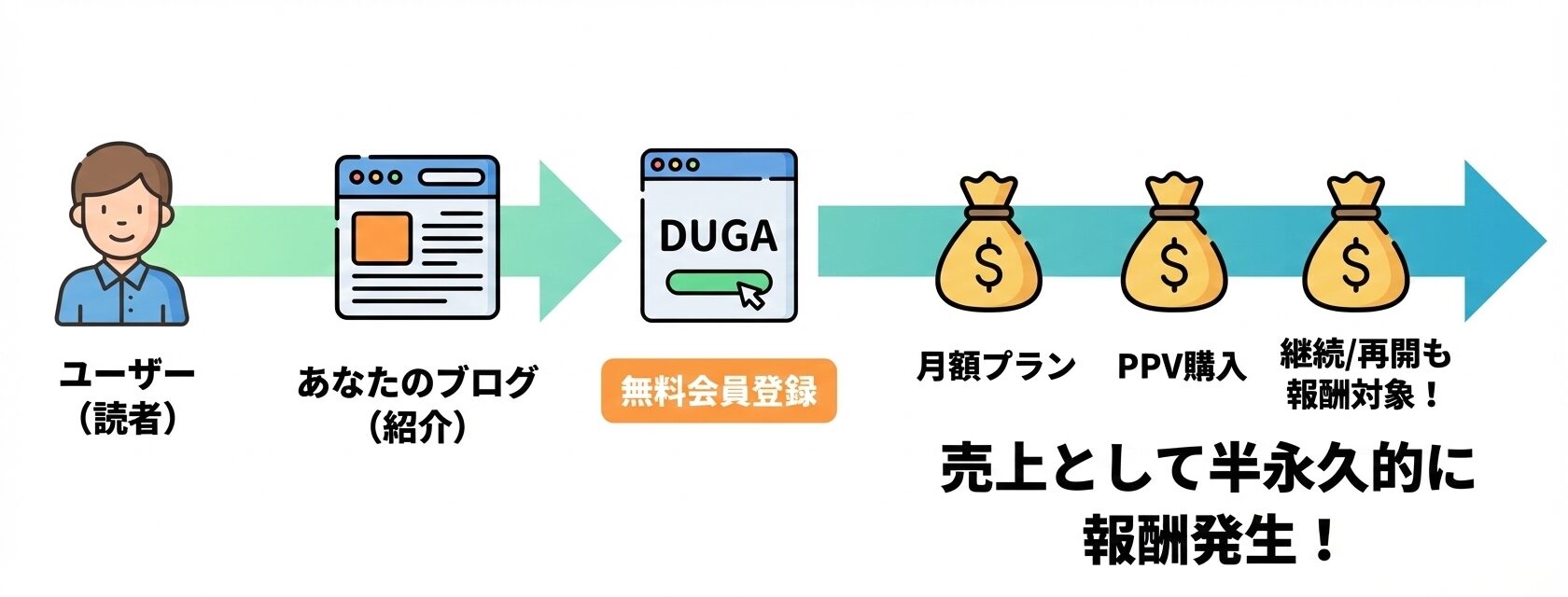
あなたの運営するアダルトブログでユーザーが無料会員登録をすれば、それ以降はどこでコンテンツを購入しようとあなたの収益となるのです。
なので、できるだけ早く始め、より多くの会員登録を確保することがDUGAのアフィリエイトで稼ぎを得る際の重要点となります。
※DUGAについての記事のリンク※
 おじさん
おじさん資産性が高いアダルトブログだからこそ、いつ運営元に消されるかわからない無料ブログよりも、完全に自分の城となる有料ブログをオススメするゾ☆
レンタルサーバーの購入
それではさっそく、アダルトサーバーの購入から設定まで、具体的な作業手順を説明していきます。
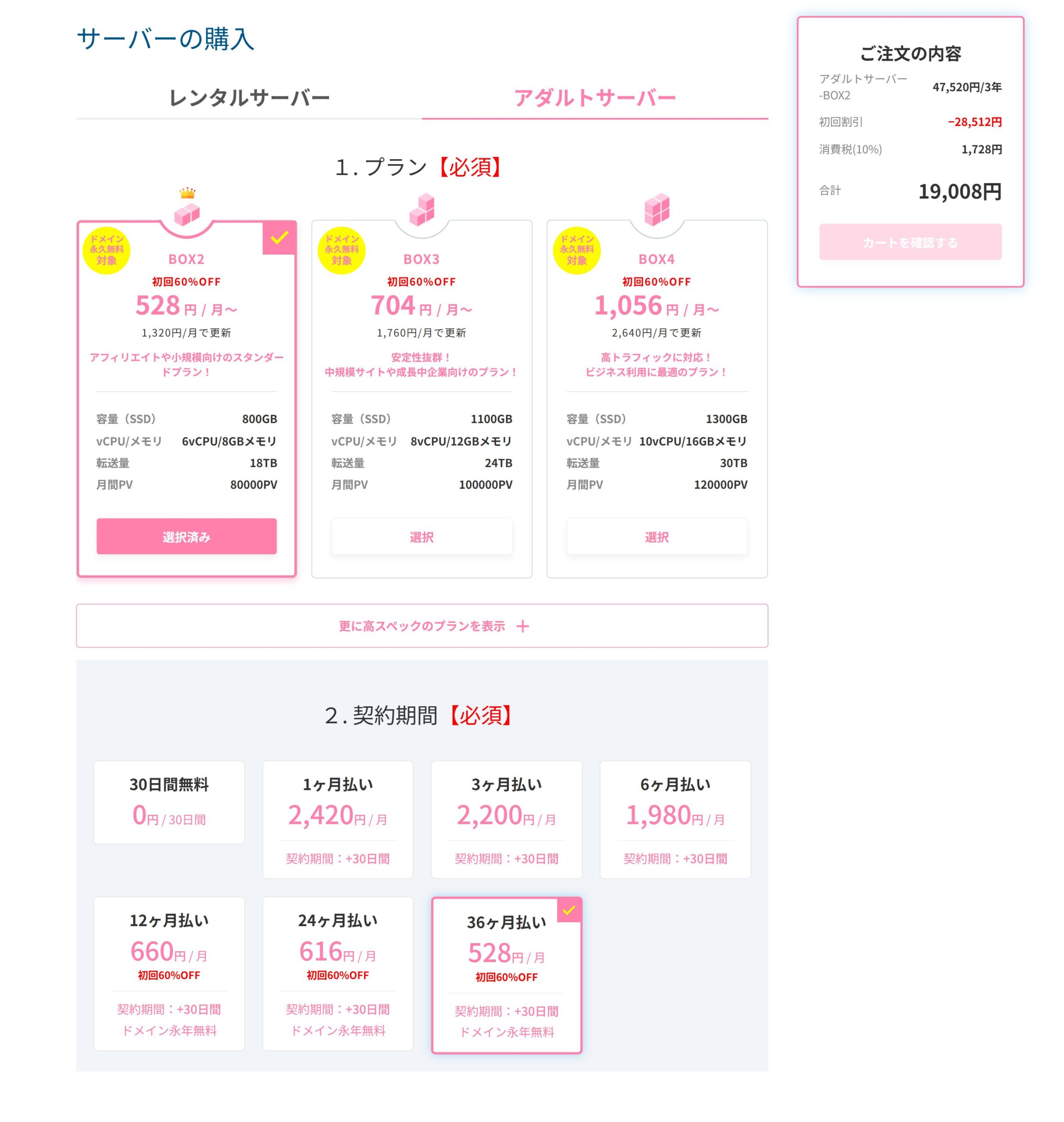
サーバー代のプラン設定は、圧倒的に長期契約をオススメします。
アダルトサーバーは基本的に通常のサーバーよりも料金が高い傾向にありますが、今回の36カ月528円のプランなら、通常サーバーと比べても最安レベルの価格になっています。
| 比較項目 | カラフルボックス(BOX2) | エックスサーバー(スタンダード) |
| アダルト運営 | 可能 | 禁止 |
| 月額料金 | 528円(即割引) | 実質495円(半年後返金) |
| ディスク容量 | 800GB(余裕あり) | 500GB |
| 初期費用 | 0円 | 0円 |
| ドメイン特典 | 永久無料 | 条件あり |
- 初期費用が大幅ダウン:24ヶ月〜36ヶ月プランなら、キャンペーンの割引率が最大になります。
- ドメイン代がずっと0円:通常は年2,000円ほどかかるドメイン代が、今回の特典で永年無料になります。
- 「本気」になれる環境作り:長期契約をすることで「もったいないから続けよう」という継続の強制力が働きます。
まずは最低でも24カ月プラン、できれば36カ月プランで今回のキャンペーンの恩恵を最大限に受けることをオススメします。
永年無料ドメインの取得
次に、あなたのブログの「住所」となるドメインを取得していきましょう。
インターネット上での「住所」や「表札」のようなものです(例:○○.com)。これがあることで、読者があなたのブログに迷わず辿り着けるようになります。
通常、ドメインは専門の販売サイトで購入してサーバーと繋げる「難しい設定」が必要ですが、カラフルボックスならその手間は一切ありません。
- サーバーと同時に取得・設定が完了!
- 今回のキャンペーンで、ドメイン代がずっと0円!
難しい紐づけ作業をスキップして、最短距離でブログを立ち上げましょう!
サーバーの料金プランからさらに下にスクロールすると、以下の画像のような画面になります。

今回はカラフルボックスで新規ドメインを取得してサーバーに登録をするので、新規ドメインの登録を選択してください。
名前は自分のブログと関連する名前にするのが良いでしょう。
ドメインは、https://○○(←ココの部分と).com(←ココの部分になります)
あまり見慣れないモノよりも、.comや.jpなどのよく見る形のほうが、信頼性が高いため、オススメです。
また、「.xyz」といった奇抜なドメインは、更新費用が異様に高かったりと、万が一ブログの引っ越しなどで永年無料から外れて課金されるようになった場合、急激なコスト増となってしまう可能性がありますので、無難な種類のドメインがいいでしょう。
※ドメインは後から変更ができないので、よく考えてから決めましょう。
そのまま一緒にブログの初期設定もしていきましょう。
【Wordpress快速セットアップ】の利用するにチェックを入れてください。
コチラにチェックを入れることで、ブログの執筆用ソフトであるWordpressへの登録などをカラフルボックス側で自動で設定してくれるようになります。
サイトのタイトルは後で変更することも簡単にできますので、とりあえず好きなモノを入れておきましょう。
管理者ユーザー名と管理者パスワードは初回ログインの際に必要になりますので、忘れずに控えておいてください。
ここまで入力が終われば、ディスカウントがちゃんと反映されているか確認をして、【カートを確認】のボタンをクリック。
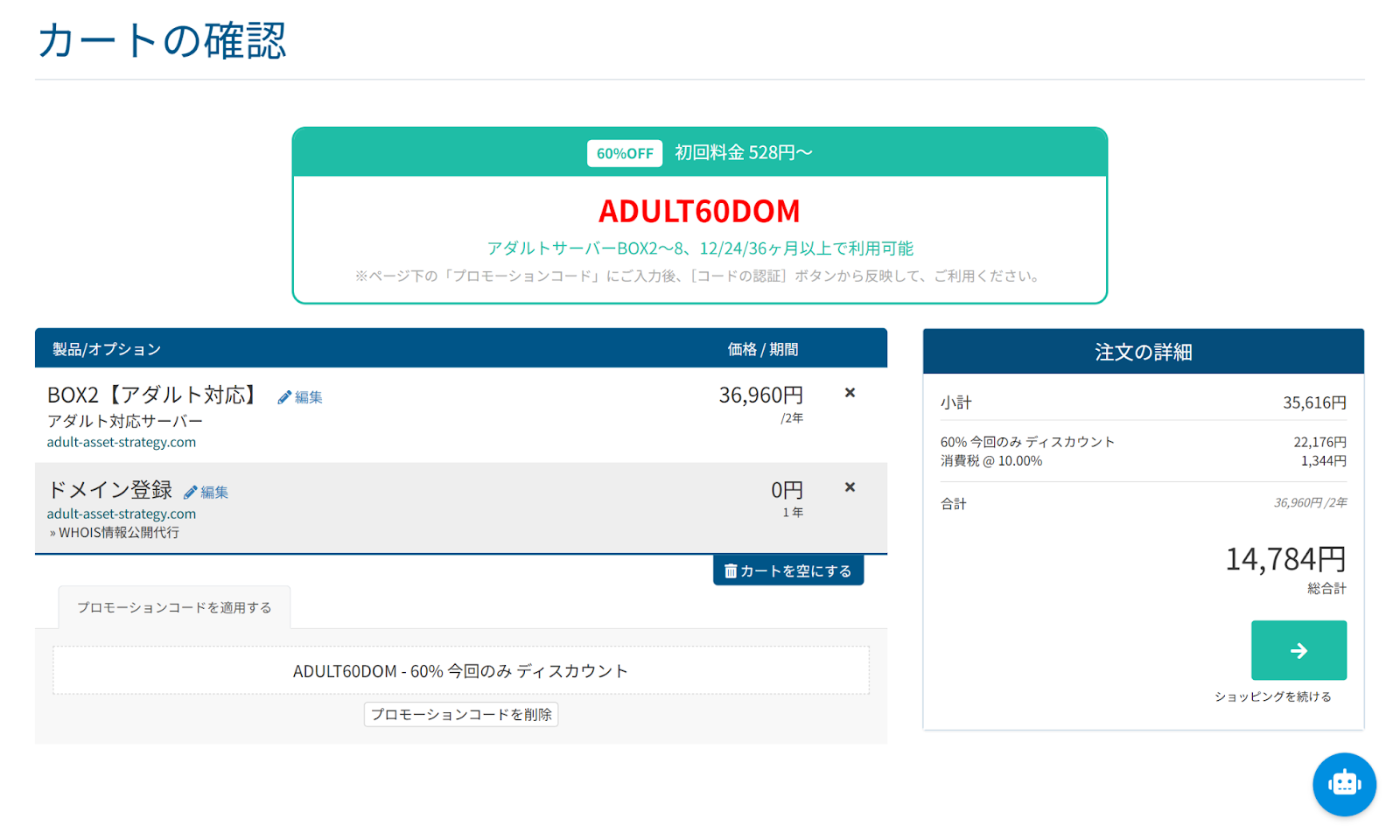
カート内容に間違いがないかを確認してから、【ショッピングを続ける】のボタンをクリック。

住所、氏名、登録するクレジットカード情報などを入力して【注文を確定する】のボタンをクリック。
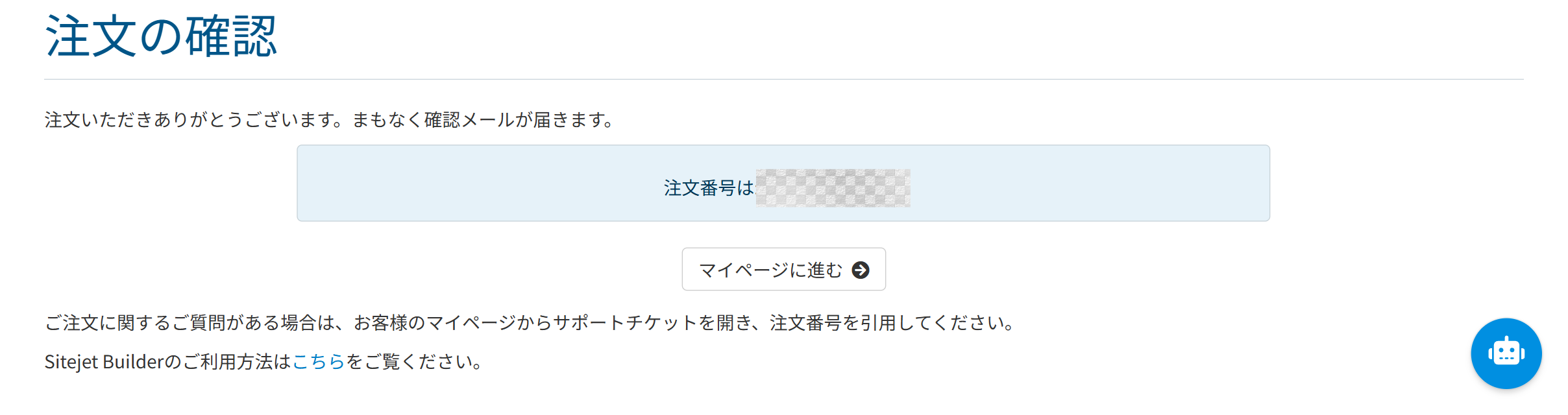
これでサーバーの注文は完了です!
次は登録したサーバーにログインをするところまでを解説していきますね。
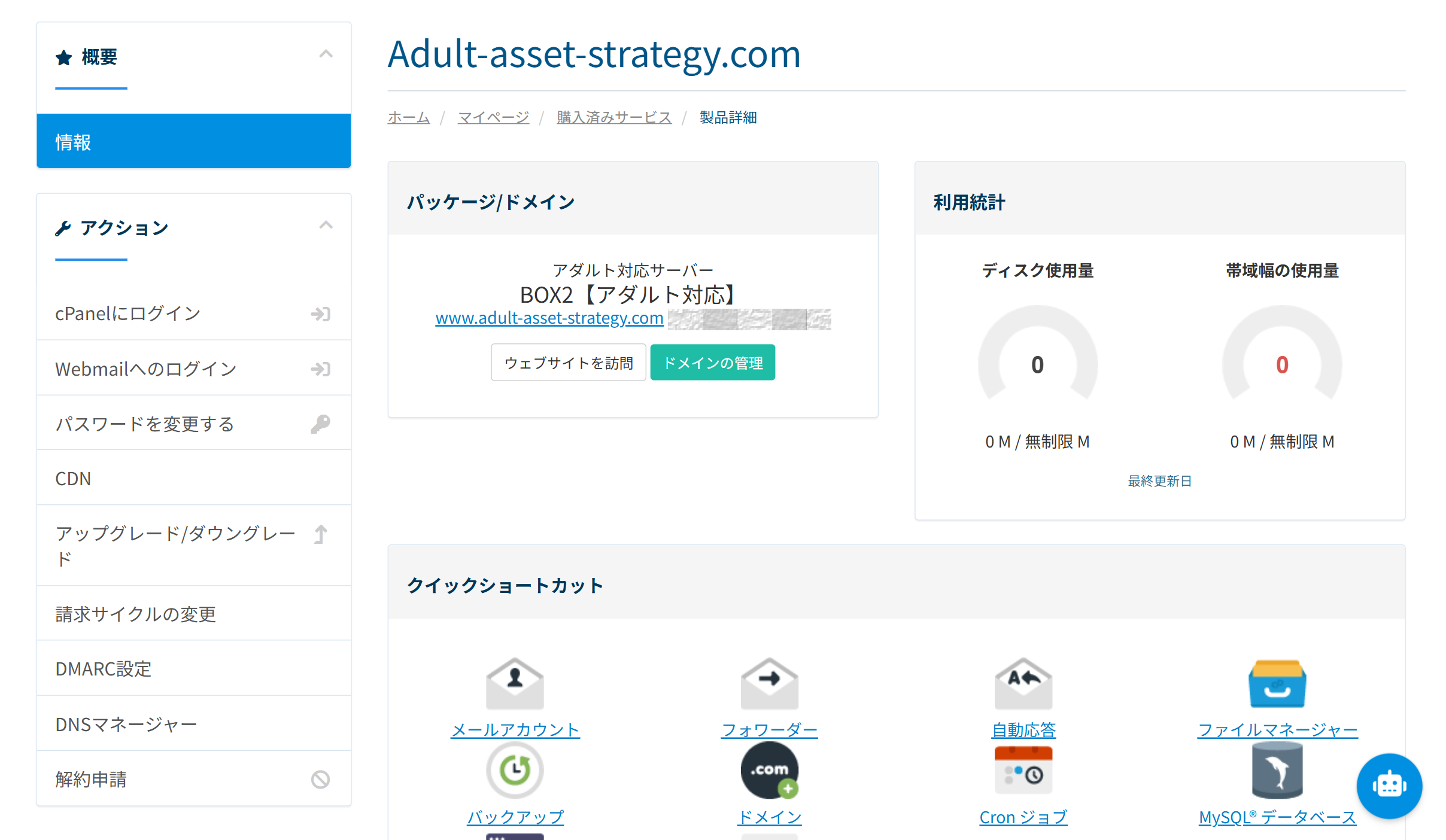
ログインをして、マイページからサービスをクリック。

自分の契約サーバー(ドメイン名が書かれている)の右側の緑の【契約中】という部分をクリック。

以下の画面に移動しますので、左側のアクションと書いてある部分から【cPanelにログイン】をクリックします。
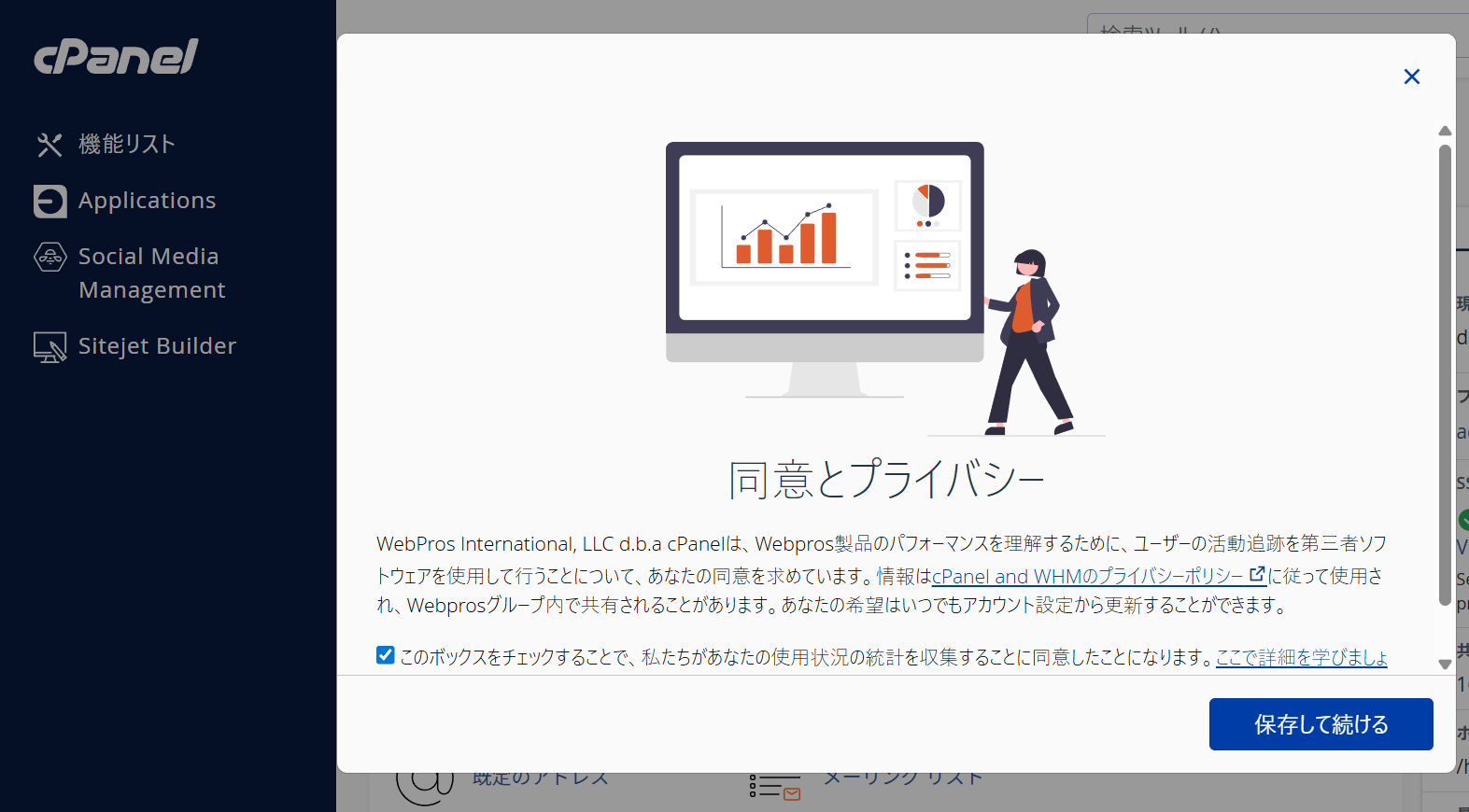
cPanelの画面に移動しますので、ボックスにチェックを入れて【保存して続ける】をクリックします。
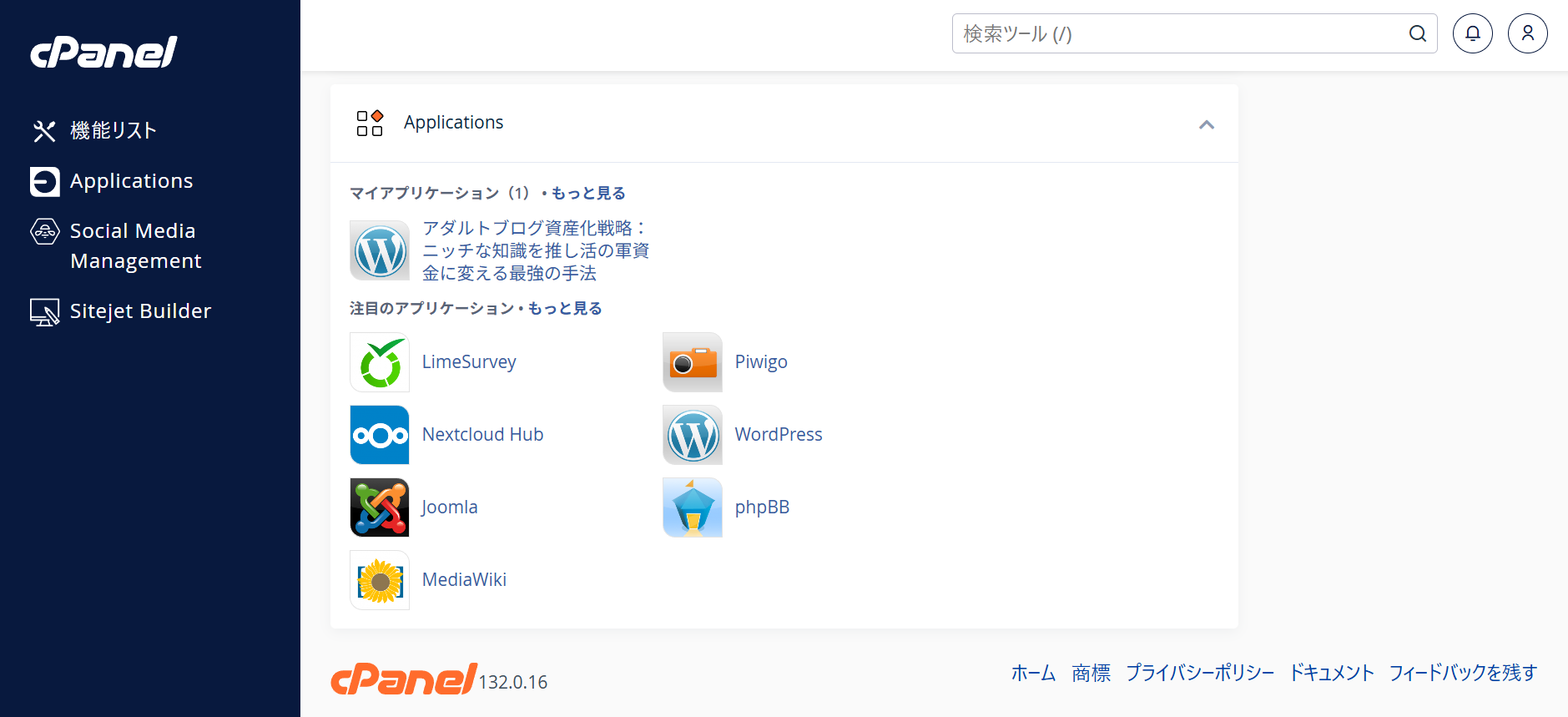
画面を一番下までスクロールすると、マイアプリケーションと書いてあるアイコンが見えてきます。
その中のWのマークで自分のブログのタイトルが書いてあるアイコンをクリックします。
右側の横三本線のアイコンをクリックしてメニューを出し、下から三番目の【Login】をクリックします。
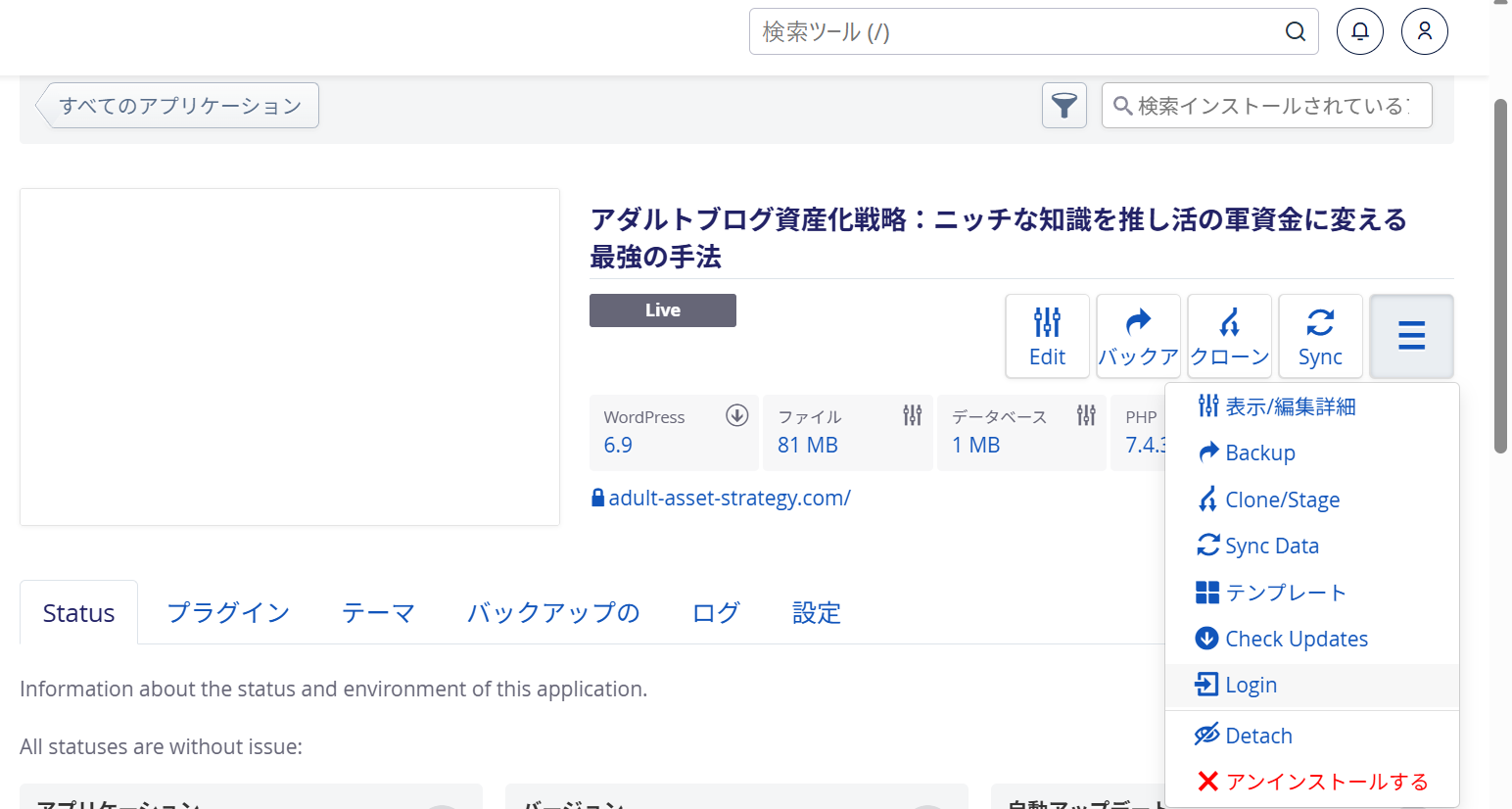
WordPressの管理画面に入れれば成功です!
これでサーバーとドメインの購入、そして、記事を書くためのサーバーとドメインの準備は完了です。

\ 最適な環境でアダルトブログを始めるなら/
アダルトブログの初期設定
これであなたの「専門店」がインターネット上に誕生しました。しかし、今の状態はまだ「空っぽの店舗」です。
これから、ブログを運営しやすくするための「仕事道具(プラグイン)」を揃え、見た目や機能(テーマ)を整えていきましょう。
おじさん分析ツールの設定ってめんどくさいって聞いてるゾ…?
安心してください。今回はあえて、複雑なアクセス解析の設定などは後回しにします。
まずは「設定の沼」にハマることなく、最短距離で最初の1記事を書き始めるための準備に絞って解説します。
難しいことは後で覚えれば大丈夫!
まずは自分のブログが形になる楽しさを体感しましょう!
ブログの初期設定のメニューは以下の2ステップです。
ブログを便利にする「無料の道具」を揃えます。各設定方法もセットで解説します。
ブログのデザインと書きやすさを決める「外装」を選びます。
それでは、さっそくステップ1から始めていきましょう!
【Step.1】ブログを強力にする「必須プラグイン」の導入
WordPressが立ち上がったら、最後にブログの機能を拡張する「プラグイン(道具)」を入れましょう。
便利だからといって多くを入れすぎると、サイトの動きが重くなってしまうので、今回は「これだけは外せない」という最小限の5つに絞りました。
導入の手順
まずは、すべてのプラグインに共通する導入手順を確認しておきましょう。
WordPress管理画面のメニューから [プラグイン] → [プラグインを追加] をクリック。
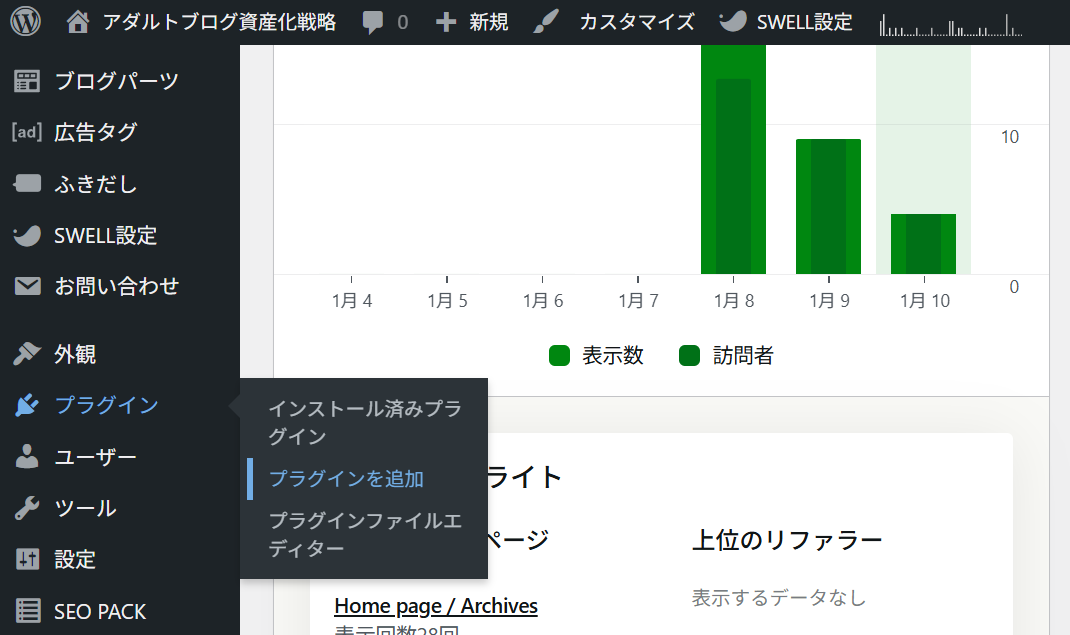
画面右上の検索窓に、プラグイン名を入力。

[今すぐインストール] を押し、完了したら必ず [有効化] をクリック。

プラグインの役割と設定方法
それでは、各プラグインの内容と、初心者でもすぐ終わる設定方法を解説します。
① SEO SIMPLE PACK(SEO対策)
SWELL開発者のコアさんが作成した、SEOプラグインです。
SEOとは、Googleの検索結果で上位に表示させる技術のこと。 でも、難しい勉強は不要です。
後述する推奨テーマであるSwellの基本機能と、コチラのプラグインを導入することで、必要最低限のSEO対策をすることができ、ブログに慣れてくれば細かく設定をすることも可能になってきます。
- 役割:Googleの検索結果に出やすくするための設定をします。
- ポイント:余計な機能がなく、これ一つで十分なSEO対策が完了します。
- 基本設定:サイドメニューの[SEO PACK] → [一般設定] から、設定ができますが、最初はサイトタイトルやキャッチフレーズが正しく入力されているか確認するだけでOKです。

② XML Sitemap Generator for Google(サイトマップ作成)
あなたの記事を、Googleのロボットに「新着記事を書いたよ!」と自動で知らせる道具です。
- 役割:検索エンジンへの登録を早め、読者に見つけてもらいやすくします。
- 基本設定:有効化するだけで基本機能は動きますが、[設定] → [XMLサイトマップ] から、投稿や固定ページが送信対象に含まれているかは最初に確認しましょう。

【注意!!!】パーマリンク設定を【基本】以外にしないと正しく稼働しないので注意してください。
ドメインがブログ全体の「住所」なら、パーマリンクは各記事(部屋)の「名前」です。
- 設定前:
...com/?p=123(何の記事か不明) - 設定後:
...com/how-to-start/(始め方の記事だとわかる)
オススメ設定は【投稿名】
日付などよりもどんな記事なのかが分かるパーマリンクのほうが便利なので、投稿名で登録しておくことをオススメします。

③ Contact Form 7(お問い合わせフォーム)
読者や広告主からの連絡を受け付ける「窓口」を作ります。
- 役割:サイトの信頼性を高め、将来的に高単価な案件依頼の話が舞い込むきっかけにもなります。
- 基本設定:[お問い合わせ] → [コンタクトフォーム] から生成された「ショートコード」を、固定ページに貼り付けるだけで設置完了です。
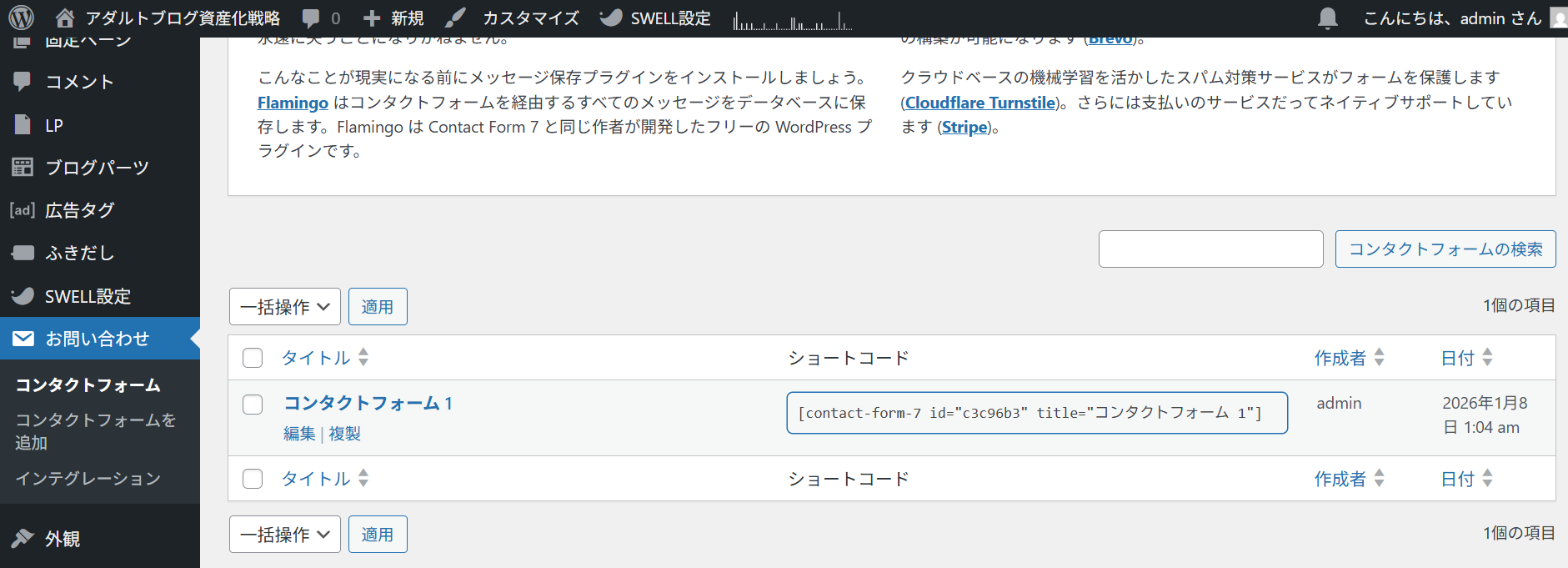
細かい設定もできますが、デフォルトの設定で十分です。
ショートコードの下のコードをコピペして、設置したい場所に貼り付ければ設置完了となります。
④ EWWW Image Optimizer(画像圧縮)
アップロードした画像を自動で軽量化してくれます。
- 基本設定:有効化時に表示される設定画面で「メタデータを削除」にチェックが入っていることを確認してください。
- 役割:サイトの表示速度を速くし、動画や画像の多いアダルトブログでも読者にストレスを与えません。
⑤ Jetpack(統計情報・サイト管理)
ブログのアクセス数などを管理画面でパッと確認できるようにする、多機能プラグインです。
- 役割:「今日、何人がブログを訪れたか」といった統計情報を記録します。他にもjetpack専用のブロックなど様々な機能があります。
- モチベーションへの影響:記事を書いた後に数字が増えていくのを見るのは、ブログ継続の大きな支えになります。
- 基本設定:インストール後、[Jetpackを設定] ボタンを押し、WordPress.comアカウントと連携させます。管理画面の「ダッシュボード」にグラフが表示されるようになれば完了です。
これで必須プラグインの導入は完了です!
他にも便利なプラグインはありますので、サイト運営をしていく中で必要だと思う手元のプラグインを修正していってみてください!
それでは、ブログの初期設定として最後の、【ブログテーマ】の設定について解説をしていきますね。
テーマ設定
ブログテーマとは、一言でいうと「ブログのテンプレート(雛形)」のことです。
これを入れるだけで、プログラミングなどの難しい知識がなくても、ブログのデザイン・機能・構成を一括で整えることができます。
テーマとは、単なる「デザイン」のことだけではありません。「読者の読みやすさ」や「記事を書くスピード」、さらには「収益の上がりやすさ」にまで直結する、ブログ運営において最も重要な選択肢です。
特に、後からテーマを変更するとデザインが崩れてしまい、修正に膨大な時間が奪われてしまいます。だからこそ、記事を書き始める前の「今」、自分に合った最適なテーマを選んでおきましょう。


1. ブログの「外装・内装」を決める(サイトデザイン)
テーマはブログの「見た目」を瞬時にプロ級にしてくれます。
- ボタン一つで着せ替え:爽やかでシンプルなデザインや、高級感のあるデザインなど、カンタンな設定だけで雰囲気を変えられます。
- レイアウトの自動調整:スマホで見てもパソコンで見ても、自動で読みやすい配置に整えてくれます。


無料テーマのCocoonなどでも時間と手間をかければ品質の高いサイトを作りあげることはできるのですが、細かい調整や自分でデザインを追求していく労力がどうしても必要になってきます。
有料テーマであるswellを導入すれば、なにも意識をしなくてもハイセンスなデザインが自動で組み上げられていくため、記事を書くことに集中できるので、やや高額にはなりますができれば有料テーマで始めることをオススメします。
\ プロ級のデザインで執筆に専念するなら/
2. フォントデザインや装飾などを決める(執筆スピード)
テーマのコンセプトに沿った、オシャレな装飾が標準装備されているため、自分で設定をする手間が省けます。
- 直感的な操作:おしゃれな「囲み枠」や「ふきだし」などを、シンプルな操作だけで呼び出せます。
- 時間の節約:自分でデザインをいちいち調節しなくても良いため、執筆時間を大幅に短縮できます。
ただ、無料テーマではシンプルな装飾デザインであることが多く、ハイデザインなプロ感のあるサイトにしようとすると、どうしても自分でコードを書かなければならなくなってしまうことがあります。
3. 「優秀な営業マン」が揃う(収益性)
稼いでいるブログには、読者を自然に広告へ導く「動線」があります。
- 収益に繋がる機能の充実:アフィリエイトリンクのボタンデザイン、外部リンクのカードデザインなど、思わず押したくなるようなデザイン性の高い誘導装置が装備される。
- 高速な読み込み:ページの表示が速くなるよう設計されているため、読者が途中で離脱するのを防ぎます。
Swellなどの有料テーマであれば、細かな分析が可能なリンクボタン、ワンアクションで呼び出せる広告タグ、高品質なLP(ランディングページ)作成機能など、稼ぐために必要な高品質な機能が標準装備されています。
【有料テーマ vs 無料テーマ】どっちを選ぶのが正解?
「まずは無料で始めたい」という気持ちは、私も痛いほどよく分かります。私自身も長い間、無料のブログテーマで作業を続けていました。しかし、ブログを「稼ぐための資産」として育てるなら、テーマ選びは「設備投資」として必須な選択です。
結論から言うと、アダルトブログで結果を出したいなら、最初から有料テーマ(SWELL)一択です。 その理由を比較しながら解説します。
【徹底比較】無料テーマの王者 Cocoon vs 最強有料テーマ SWELL
まずは、代表的な無料テーマ「Cocoon」と、当サイトも使っていて推奨をしている「SWELL」との違いを、 表で見てみましょう。
| 比較項目 | Cocoon (無料) | SWELL (有料) |
| 初期コスト | 0円 | 17,600円(税込) |
| デザイン性 | シンプル(要カスタマイズ) | 最初からプロ級・清潔感◎ |
| 執筆スピード | 普通(デザイン性を高めるならコーディング必須) | 爆速(マウス操作で完結) |
| アダルト運営 | 制限なし | 制限なし(公式公認) |
| 複数サイト利用 | 可能 | 可能(1回買えば何サイトでも使用OK) |
Cocoonはシンプルで基本的な機能は備えている為、日記のような個人ブログを運営するなら十分と言える性能かもしれませんが、アダルトなサイトでは画像や動画を多く挿入し、デザインも綺麗で読みやすいモノを求められます。
おじさんCocoonでハイデザインなサイトを作ろうとすると、調べてコードを書いて修正して……と収益に直結しない不要な作業で時間が溶け続けてしまうのだよ——

- 初期費用をゼロに抑えられる
- シンプルな日記風デザイン
- カスタマイズにはコードの知識が必要
- デザイン修正に時間が奪われがち

- 最初からプロ級のおしゃれなデザイン
- 直感的な操作で執筆時間を大幅短縮
- 複数サイトで使い回せてコスパ最強
- 「書くこと」に100%集中できる
 わたし
わたし「実は私も、最初は『無料で十分』とCocoonで数ヶ月間頑張っていました。でも、デザインを少し直すだけで1日が終わったり、スマホでの見え方を調整するのに何時間も溶かしたり…。
正直に言えば、あの時間をすべて記事執筆に充てていれば、もっと早く収益が発生していたはずです。デザインの修正は1円も生みませんが、記事は資産になります。その『時間の価値』に気づいてから、私はすぐにSWELLへ乗り換えました」
アダルトジャンルは「見た目」と「スピード」が命
アダルトブログというジャンルは、通常のブログジャンル(日用品やガジェット等)に比べて収益化までのスピードが圧倒的に早いのが特徴です。
性欲という強い本能に刺すジャンルであることと、大手企業や有名インフルエンサーなどが参入してこない分野なため、新参者でもニッチな性癖に特化したブログなどであれば、立ち上げからすぐの段階で、強いファンを獲得することができます。
立ち上げてから三カ月で1,052人の読者に見てもらい、通算表示数は10,000を超えています。

 わたし
わたしこの時はアフィリエイトサイトから取ってきたサンプル画像を貼って、最後にアフィリエイトリンクを設置しただけの簡単な記事ばかりだったのですが、これだけのアクセス数を集めることができてました。
アダルトブログというジャンルは、競合が少なくてあまり強くない、にも関わらず強いニーズがあり、あなたの性癖というニッチな市場は代替性がないという性質を持っている。
だからこそ、以下の戦略が最も効率的です。
- メディアの品質(信頼感)を高める:アダルトサイトは怪しいと思われがち。だからこそ、SWELLのような「プロ感のある高級なデザイン」にするだけで、読者の信頼を勝ち取り、成約率(CVR)がグンと上がります。
- 先行投資を速攻で回収する:SWELLの17,600円という価格は、アダルトブログで10件ほどの成約が出ればすぐに回収できる金額です。デザインに悩む時間を「記事を書く時間」に変え、1日でも早く10記事、20記事と積み上げる方が、結果的に手元に残るお金は多くなります。
買い切り型なので、将来2つ目、3つ目のブログを作る際も追加費用はかかりません。また、一度作ったサイトのデザインはカンタンに使い回すことが可能になります。
おじさん基本的なデザインは同じで、内容だけが違うといった感じでサイト構築をしていくことで、時間をかけずに様々なテーマのサイトを増やすことができるゾ☆
「一生モノの最強の執筆環境」を、今この瞬間に手に入れて、最高効率で資産を築き上げていきましょう。
\ プロ級のデザインで執筆に専念するなら/
テーマの導入方法
SWELL(またはCocoon)を選んだら、いよいよWordPressにインストールして、あなたのブログに反映させる作業です。
この作業は、「親テーマ」と「子テーマ」という2つのファイルをアップロードするのがポイントです。初心者の方でも迷わないよう、SWELLを例にした手順を解説します。
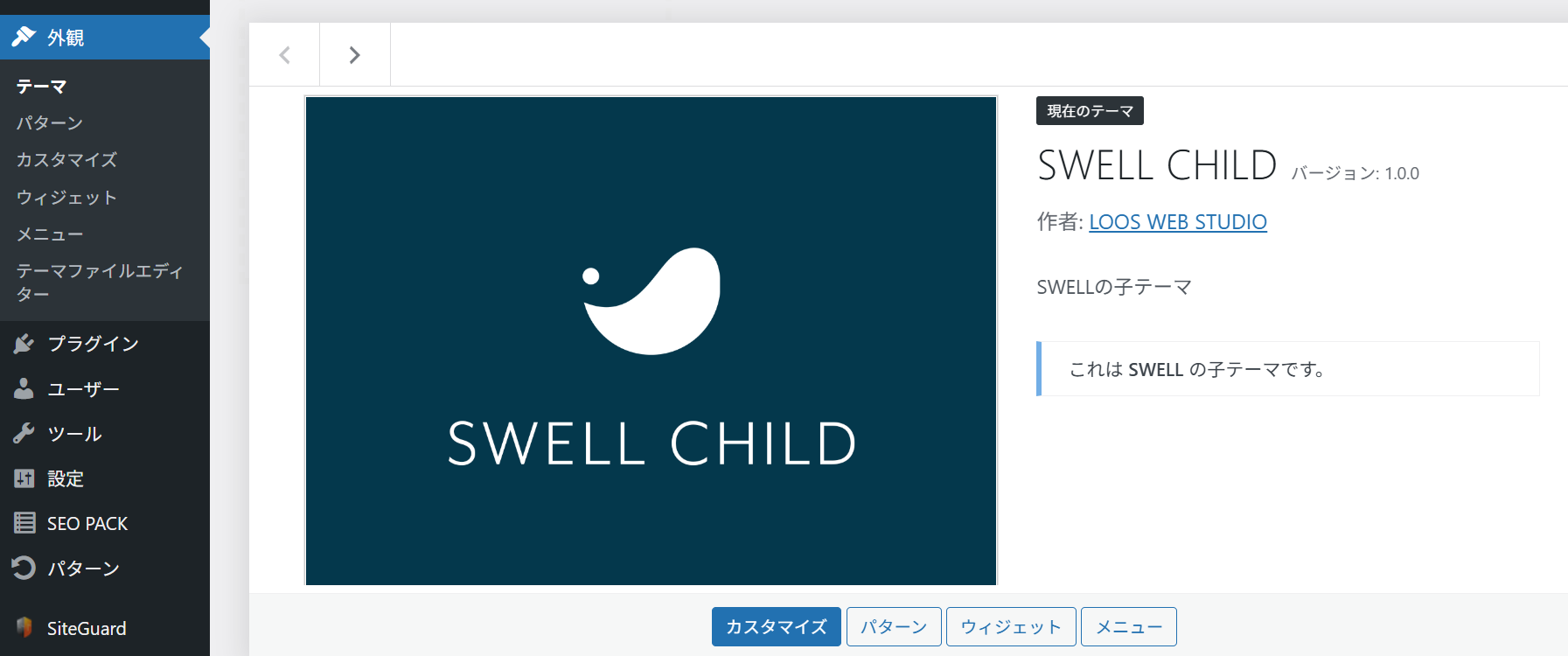
テーマのインストール手順(3分で完了!)
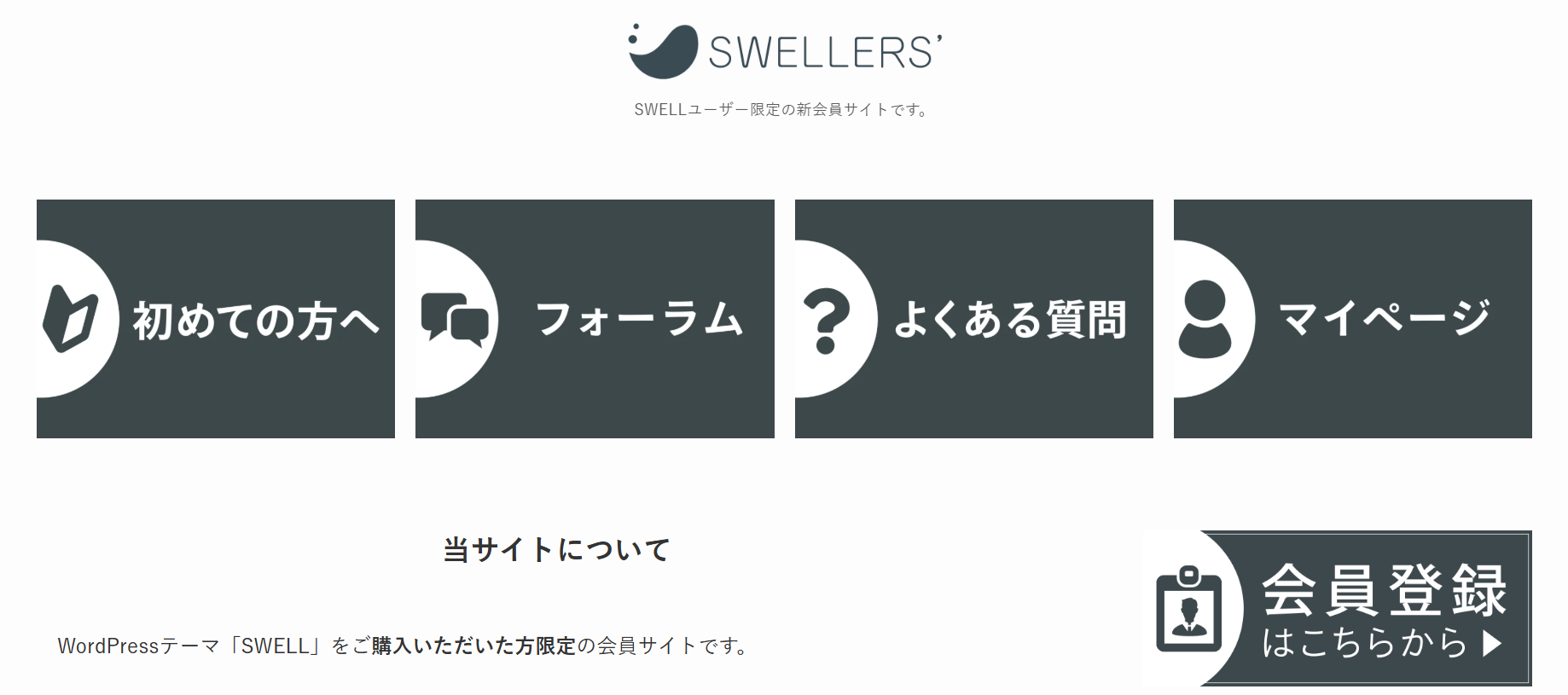
まずは、公式サイトからファイルを自分のパソコンに保存します。
- SWELLの場合: SWELL購入者限定ページから、「SWELL本体(親テーマ)」と「子テーマ」の2つのzipファイルをダウンロードします。
- Cocoonの場合: Cocoon公式サイトから、同様に「親テーマ」と「子テーマ」をダウンロードします。
【注意!】 ダウンロードしたzipファイルは、解凍せずにそのまま使います。
WordPressの管理画面にログインして、以下の手順で進めます。
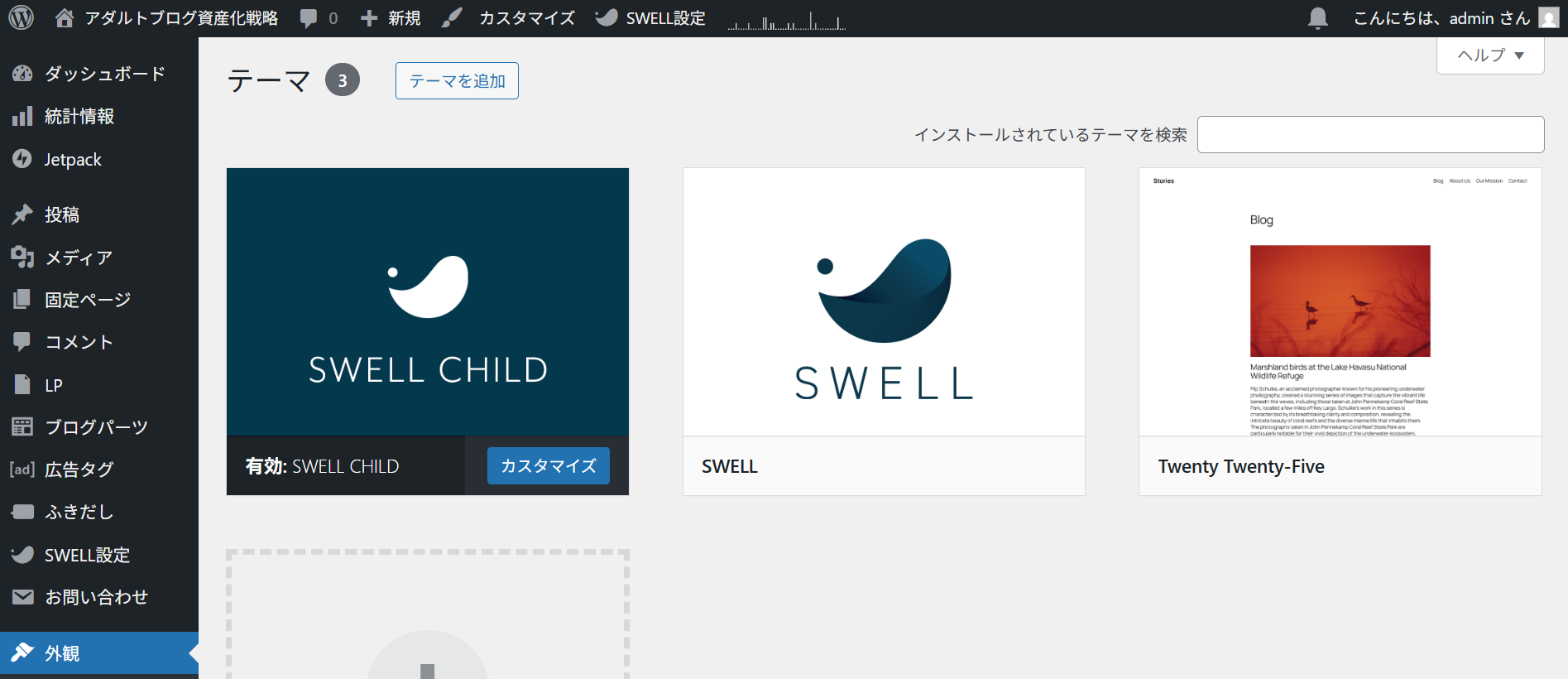
- [外観] → [テーマ] をクリック。
- 画面上部の [新しいテーマを追加] ボタンを押し、さらに [テーマのアップロード] をクリック。
- 「ファイルを選択」から、まずは「親テーマ(例:swell-x.x.x.zip)」を選択して、[今すぐインストール] をクリック。
- インストールが終わっても、まだ「有効化」は押さず、一度 [テーマページへ移動] をクリックして戻ります。
同じ手順で、次は「子テーマ(例:swell_child.zip)」をアップロードします。
- [新しいテーマを追加] → [テーマのアップロード] → 「子テーマ」を選択してインストール。
- 今度は [有効化] をクリックします。
💡 なぜ「子テーマ」を有効化するの?
「親テーマ」は、テーマの機能が入った本体です。「子テーマ」は、あなたがデザインをカスタマイズした内容を記録しておくための「メモ帳」のような役割をします。
- 親テーマだけだと…テーマがアップデートされた時に、せっかく設定したデザインがリセットされてしまいます。
- 子テーマを有効にすれば…アップデートがあっても、あなたのカスタマイズ内容は守られます。
「親子両方をインストールして、子のほうを有効化する」と覚えておきましょう!

SWELL導入後に必ずしておくこと
SWELLを導入した後に必ずセットで行う必要があるのが、この「アクティベート(ユーザー認証)」です。
これを行わないと、テーマの最新アップデートが受け取れず、セキュリティや新機能の面で損をしてしまうので、インストール直後に済ませておきましょう。
SWELLのアクティベート(ユーザー認証)手順
SWELLは、購入したユーザーであることを証明するために、自分のブログとSWELL会員サイトを紐付ける作業が必要です。
1. SWELL会員サイト「SWELLERS’」に登録・ログイン
まずは、SWELL購入時に登録したメールアドレスでSWELLERS’(会員専用サイト)にログインします。
2. WordPress管理画面から認証を開始
- WordPressのメニューから [SWELL設定] → [アクティベート] タブを開きます。
- 「ユーザー認証」の項目にある入力欄に、SWELLERS’に登録しているメールアドレスを入力します。
- [認証リクエストを送信] をクリックします。
3. 届いたメールのURLをクリック
- 入力したメールアドレス宛に「[SWELL] ユーザー認証用URLのお知らせ」というメールが届きます。
- メール内の認証用URLをクリックします。
- 「認証が完了しました」という画面が表示されればOKです。
4. WordPress側で最終確認
- ブログの管理画面に戻り、ページを更新(リロード)します。
- 「アクティベート設定」のステータスが「認証済み」になっていれば完了です!
💡 認証がうまくいかない時のチェックポイント
- メールが届かない:迷惑メールフォルダを確認するか、入力したアドレスに間違いがないかチェックしてください。
- URLの期限切れ:認証メールのURLは24時間以内にクリックする必要があります。
SWELLは常に進化し続けており、新しい装飾ブロックが追加されたり、表示速度がさらに改善されたりといったアップデートが頻繁に行われます。 アクティベートを済ませておけば、管理画面からポチッと押すだけで常に「最新のSWELL」を保つことができます。
これで、WordPressのインストールからプラグインの追加、そしてテーマの設定までが完了しました。お疲れ様です!
ただ、今の状態はいわば「骨組みが完成したばかりの空き店舗」。ここから内装を整えていくのですが、壁紙を貼ったり家具を選んだりして、最初から自分一人で100点満点のデザインを作るのは至難の業です。
そこで、最短距離でプロ級のブログを完成させるために、SWELL公式の「デモサイト着せ替えデータ」を活用しましょう。
まずは完成されたプロのデザインをそのまま自分のブログに反映させ、そこから少しずつ自分流にアレンジしていくのが、最も効率的な作り方です。
【最終章】一瞬でプロ級。SWELLの「デモサイト」を着せ替えよう!
SWELLには、公式が配布しているデザイン設定を丸ごとコピーできる機能があります。これを使えば、難しい設定なしで一瞬にしてオシャレなサイトが出来上がります。
1. 好きなデザインを選んでダウンロードする
まずは、SWELL公式サイトのデモサイト一覧へアクセスして、好みのデザインを探しましょう。現在、6種類のデザインが用意されています。
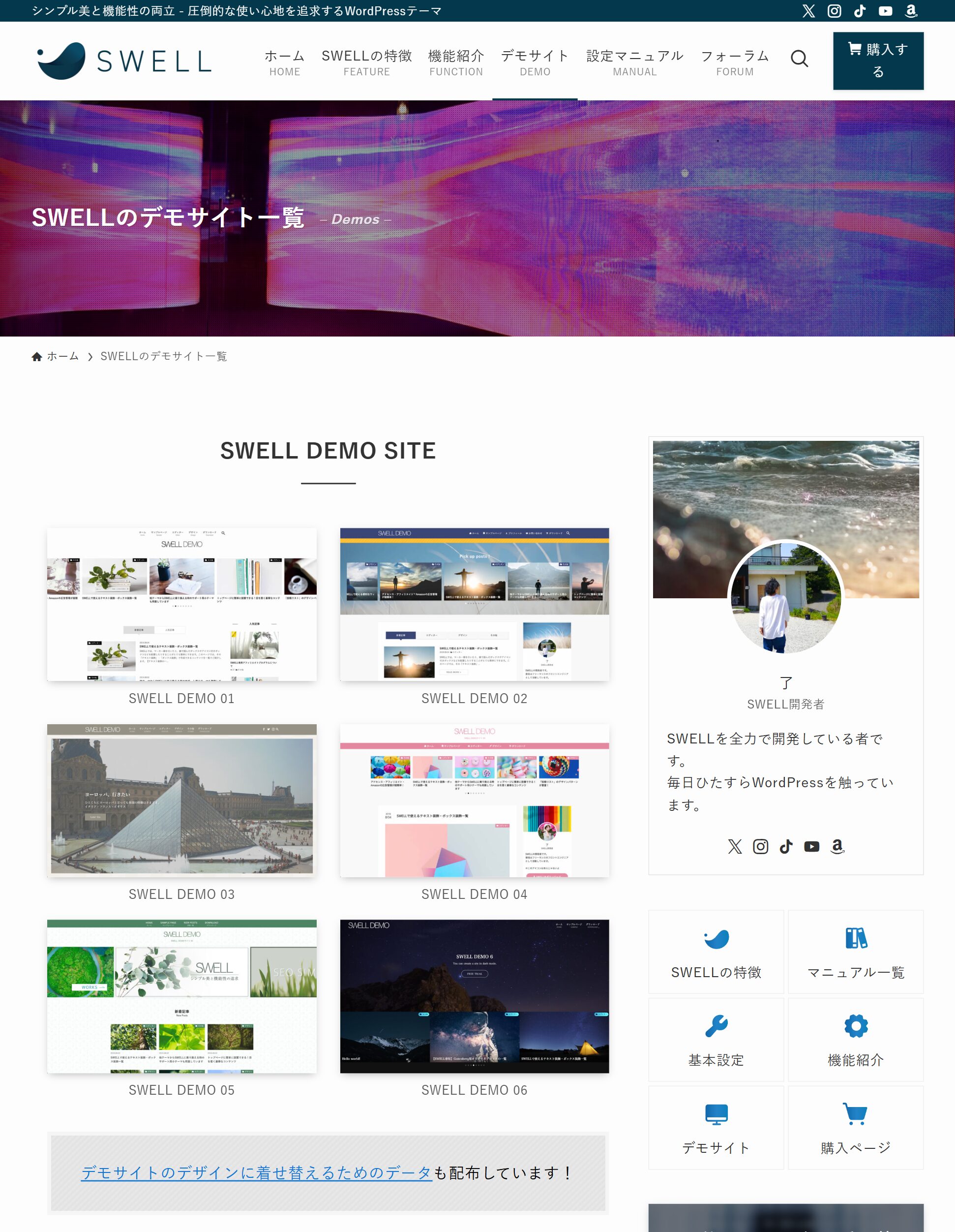
Demo 03(当サイト利用):当ブログでもベースにしているデザインです。訴求力のあるメインビジュアルから読ませたい「必読記事」へ誘導し、そのまま新着記事へと続く、収益化に特化した設計のデモサイトです。
着せ替え用のデータは、以下のSWELL利用者専用ページからダウンロードできます。
気に入ったデザインの「着せ替えデータ(DATファイルが含まれるzipファイル)」を自分のパソコンにダウンロードしてください。

2. 専用プラグインを1つだけ入れる
着せ替えデータをブログに読み込むために、「Customizer Export/Import」という無料プラグインを使います。
- WordPress管理画面の [プラグイン] → [新規追加] を開く。
- 検索窓に【Customizer Export/Import】と入力。
- [今すぐインストール] → [有効化] をクリック。
準備はこれだけで完了です!
3. データをインポートして着せ替えをする
- 管理画面の [外観] → [カスタマイズ] を開く。
- メニューの一番下にある [エクスポート / インポート] をクリック。
- 「インポート」欄の「ファイルを選択」から、先ほどダウンロードしたzipファイル(または中身のdatファイル)を選択。
- 「画像ファイルをダウンロードしてインポートしますか?」に必ずチェックを入れる。
- [インポート] ボタンをクリック。
インポート直後は、メインビジュアルなどの大きな画像が表示されるまで数十秒〜1分ほどかかることがあります。画面を更新して、デモサイトと同じ雰囲気になっていれば成功です!
金の卵を捕まえにいこう
ここまで読み進めながら環境を整えられたあなたは、すでに上位数%の「行動できる人」です。 ただの消費側から、憧れを現実に変える「資産を持つ側」へ。 月500円台という、スタバ1杯分ほどの投資で、あなたの妄想は今日から「価値ある情報」としての蓄積が始まります。
今回のお得なタイミングで「自分だけの城」を持てたことは、後から振り返った時に、人生の大きな分岐点だったと確信するはずです。
次はお金を生み出す「金の卵」を設置しましょう。
環境(サーバーやテーマ)が整ったら、次はいよいよ「どうやって収益を発生させるか」という核心部分に入ります。
ブログに「お金を運んでくる仕組み」を作るには、アダルト業界の公式パートナー(ASP)への登録が不可欠です。
- 「一度登録してもらえれば、一生自分の報酬になる」魔法のような仕組み(DUGA)
- ニッチな性癖を確実に金脈に変える裏のラインナップ(XCREAM)
これら「富の源泉」を正しく設置する方法を、次の記事で分かりやすく解説します。
準備はいいですか? いよいよ次は、あなたの口座に『推し活資金』が振り込まれるルートを作りにいきましょう!


コメント