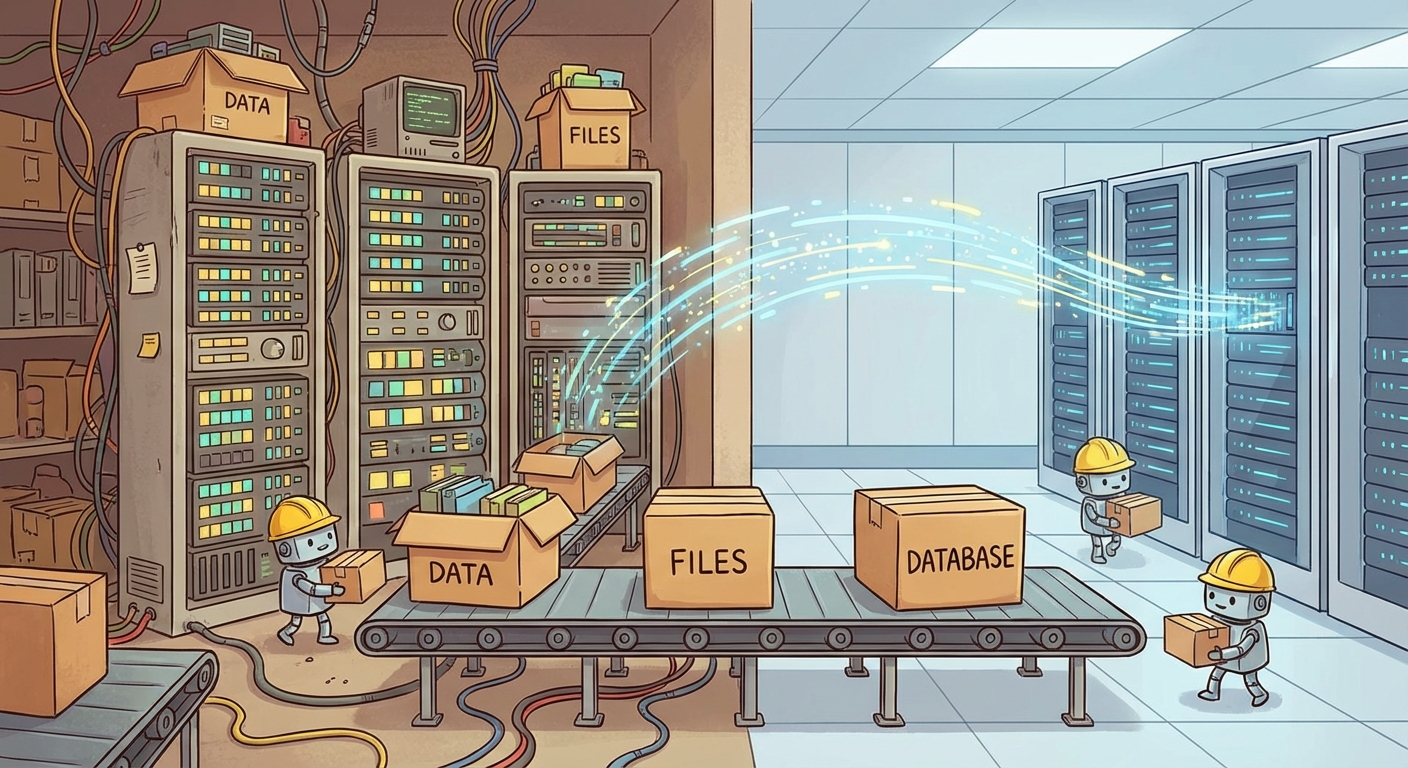
サイト運営を続けていく中で、避けては通れないのが「サーバーの移管(引っ越し)」の検討です。
「難しそう」「今のままでいいか」と後回しにしがちですが、実はサーバー移管は、サイトの健全な運営とコスト削減において非常に大きなメリットをもたらします。
1. 移管の最大のメリットは「圧倒的なコスト削減」
サーバーを移管する最も強力な理由は、各社が提供している「初回限定割引」や「キャンペーン」を活用することで、運営費用を激減させられる点にあります。
多くの大手レンタルサーバーでは、新規契約者向けに初年度の利用料を半額以下に設定していたり、数ヶ月分を無料にするキャンペーンを常時開催しています。今のサーバーを惰性で更新し続けるよりも、定期的に新しいサーバーへ乗り換えるほうが、トータルの固定費を圧倒的に抑えることが可能です。
2. スペック向上でユーザー体験を改善
二番目の理由として挙げられるのが、サーバーのスペックアップです。 サイトのアクセス数が増えて表示速度が遅くなったり、より最新の高速ストレージ(NVMeなど)を使いたくなったりした時が乗り換えのタイミングです。より高性能な環境へ移ることで、SEO効果の向上やユーザーの離脱防止が期待できます。
移管作業における「2つの大きな不安」
とはいえ、いざ移管するとなると、多くの運営者が直面するのが以下の不安です。
- 「移行作業中にサイトが見られなくなる(ダウンタイム)」
- 「大事なデータが消えてしまう」
せっかくコストを抑えられても、サイトが止まって収益やアクセスが落ちてしまっては本末転倒ですよね。
そこで今回は、私が実際に先日行った、「ダウンタイムをゼロにし、データを安全に守りながらサーバーを移管する具体的な手順」について詳しく解説していきます。
少しマニアックな手順も含まれますが、画像や動画が多いサイトでも失敗しない方法ですので、ぜひ参考にしてください。
全体の流れ
- 新サーバーでの準備(ドメイン登録・WPインストール)
- アップロード容量の制限解除
- 【重要】PCのhostsファイルを書き換える
- データのインポート(All-in-One WP Migration + 手動アップロード)
- hosts設定の削除とネームサーバー変更
1. 新サーバーへドメインを登録&WordPressインストール
まず、新しいサーバー(今回はcPanel採用サーバー【カラフルボックス】を例にします)に、移行させたいドメインを登録します。
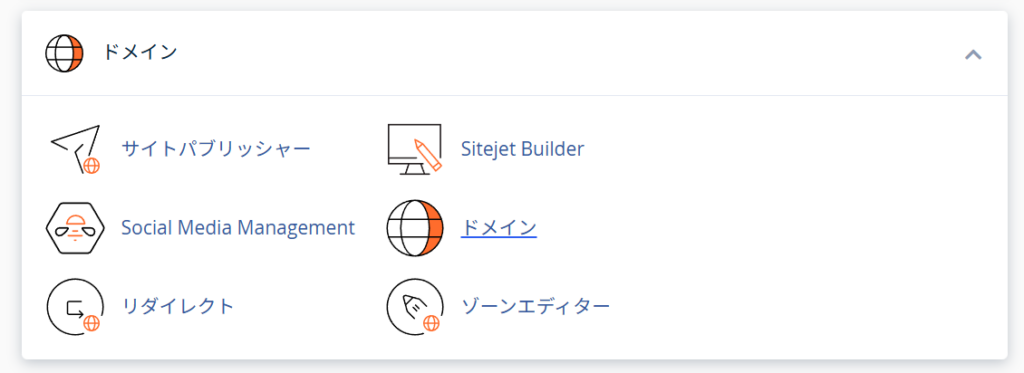
Cpanelメニューのドメインを選択し、新しいドメインを作成するをクリック。
ドメインの作成時の注意点
cPanelの「ドメイン」から新しいドメインを作成する際、非常に重要なポイントがあります。
- 【ドキュメントルートを共有する】のチェックは必ず外すこと!
ここにお節介なチェックが入っていることが多いのですが、そのままにしておくとサーバー内で複数ドメインのファイルが混ざってしまい、管理不能になります。必ずチェックを外して、専用のフォルダが作られるようにしてください。
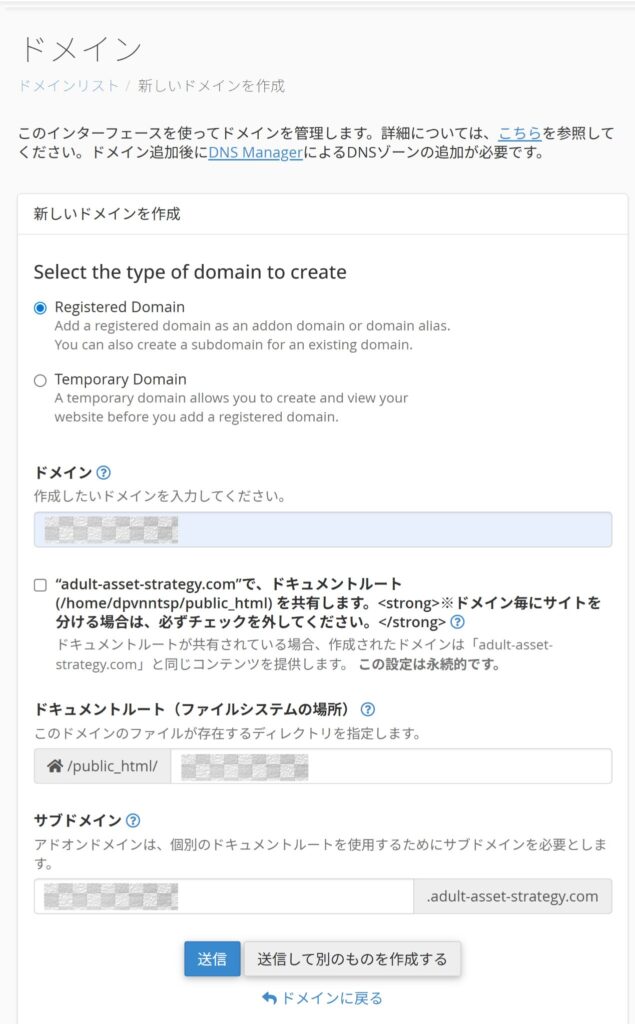
主な内容は以下の通りです。
1. ドメインの種類の選択
- Registered Domain(登録済みドメイン): 既に持っているドメインをアドオンドメインや別名として追加する場合に選びます(現在はこれが選択されています)。
- Temporary Domain(一時ドメイン): 本番ドメインを設定する前に、一時的にサイトを確認したい場合に選びます。
2. 設定項目
- ドメイン名: 追加したいドメイン名を入力します。
- ドキュメントルート(重要)
- チェックを入れると、既存のサイト(adult-asset-strategy.com)と同じ内容を表示します。
- 別の新しいサイトを作りたい場合は、このチェックを外す必要があります。 チェックを外すと、そのドメイン専用のフォルダが作成されます。
- サブドメイン: システムが内部管理用に自動で生成するサブドメイン名です。
- ※入力はそのままで送信して構いません
WordPressのインストール
続いて、「Installatron Applications Installer」などのインストーラーを使ってWordPressを入れます。
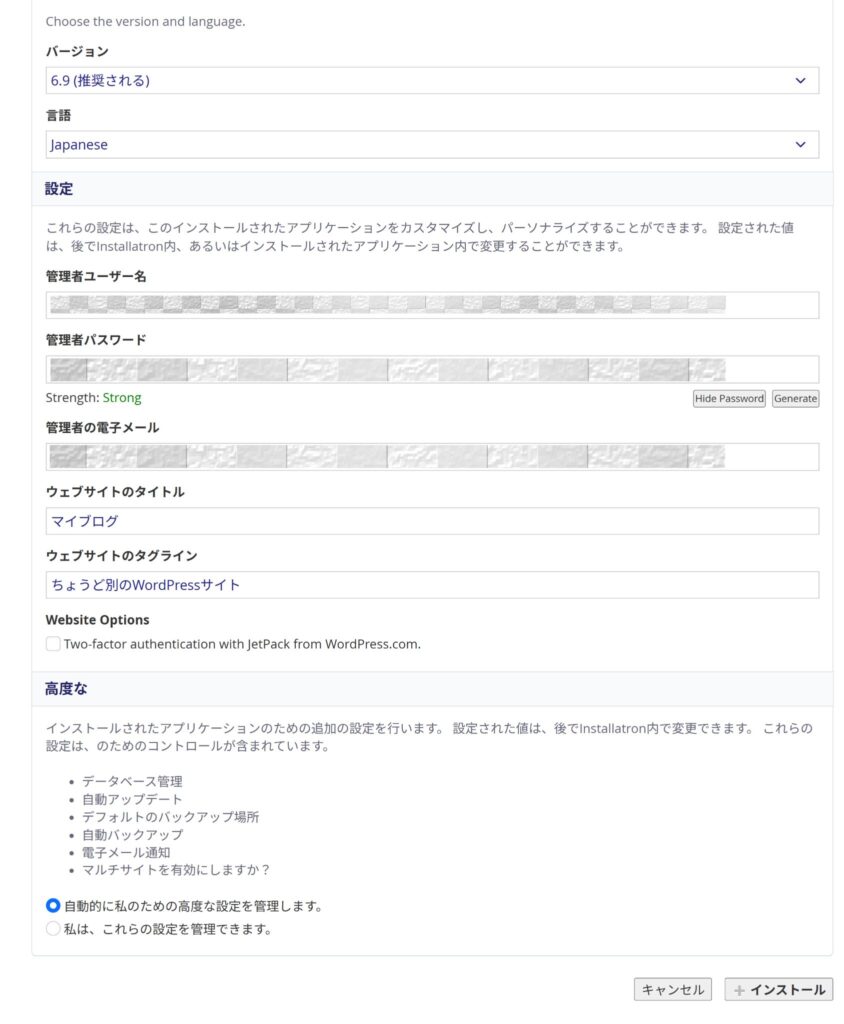
cPanel内のソフトウェアという項目から、【Instrallatron Applications Installer】をクリック。

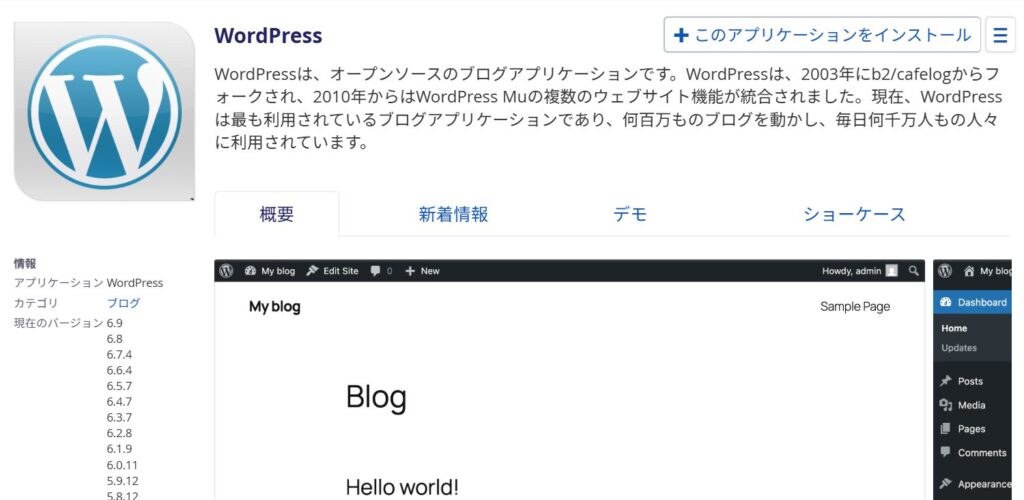
画面右上の「applications browser(アプリケーションブラウザ)」タブをクリックします。
一覧から 「WordPress」 を探すか、検索窓に(Wordpress)と入れて、クリックします。
「+ install this application(このアプリケーションをインストール)」 ボタンを押します。
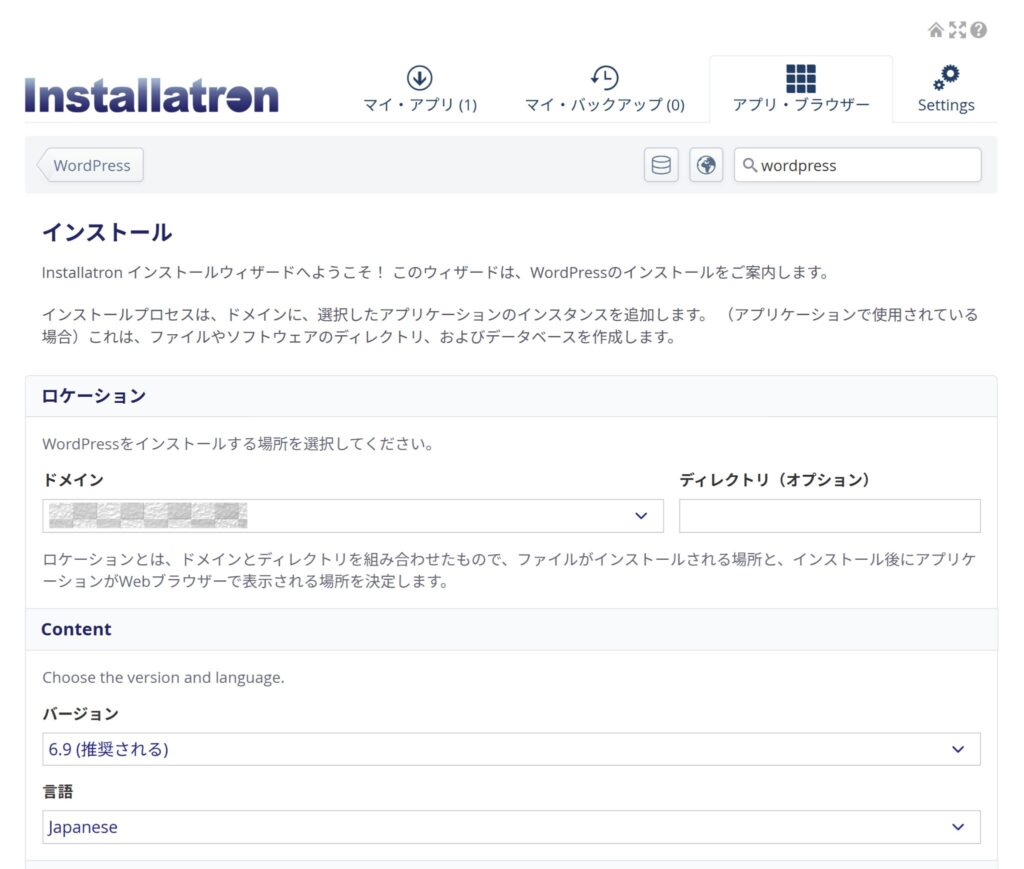
設定のチェックポイント:
- ドメイン: 先ほど登録したドメインを選択。
- ディレクトリ: 初期状態で「blog」などが入っていたら必ず消して「空欄」にします。
- 管理者情報: 後で旧サイトのデータを上書きしますが、念のためログイン情報はメモしておきましょう。
サーバーの移管作業で出てくる「ディレクトリ」は、「サイトのデータを置く場所(住所)」のことです。
もっと具体的に、今回の設定でなぜ「空欄」にしなければならないのか、その理由をシンプルに解説します。
※設定作業を進めたい人は、先に進んで貰っても大丈夫です。
「空欄にする」=「家の玄関に看板を出す」こと
ドメイン(サイトのURL)を家の住所に例えると、ディレクトリ設定は「部屋番号」のようなものです。
- ディレクトリが「空欄」の場合 https://example.com/ にアクセスしたとき、すぐにサイトが表示されます。 (=家の玄関を開けたら、すぐリビング!)
- ディレクトリに「blog」と入れた場合 https://example.com/blog/ というURLにならないと、サイトが表示されなくなります。 (=家の中の「blog」という個室に入らないと、中身が見えない!)
なぜ「必ず消して空欄」にする必要があるの?
サーバー移管の際、ほとんどの人は「今までと同じURL」でサイトを表示させたいはずです。
もし初期状態の「blog」などの文字を消し忘れてインストールしてしまうと、URLの後ろに勝手に /blog が付いてしまい、これまでのURLではサイトが開かなくなってしまいます。
チェックポイントのまとめ
- 空欄にする理由: 元のサイトと同じURL(例:https://〇〇.com/)で表示させるため。
- もし文字が入っていたら: サイトの住所が一段深い場所(例:https://〇〇.com/blog/)にズレてしまう。
作業の際は、ここがしっかり「空欄(何もない状態)」になっていることを必ず確認してくださいね。
2. 大きなデータを受け入れる準備(PHP設定)
デフォルトのままでは、データのインポート時に「容量オーバー」でエラーになることがあります。特に画像が多いサイトは要注意です。
cPanelの「MultiPHP INIエディタ」を開き、対象ドメインを選択して以下の数値を変更します。
- post_max_size : 1024M
- upload_max_filesize : 1024M
- memory_limit : 1024M
※カラフルボックスの場合は初期値ですでに十分な容量(2048Mなど)確保されているので、変更は不要です。
3. 【最重要】hosts設定で「自分だけ」新サーバーに接続する
ここが今回のキモです。
通常、ドメイン(例:example.com)にアクセスすると、世界の住所録(DNS)に従って「旧サーバー」に繋がります。
しかし、自分のパソコンにある「hostsファイル」という秘密の住所録を書き換えることで、「世界中は旧サーバーを見ているが、自分のPCだけは新サーバーを見る」という状態を作れます。
要は、この方法を使うと、世界中の住所録(DNS)によって送信は旧サーバーを向いたまま、あなたのパソコンだけが新サーバーへ繋がるようになります。
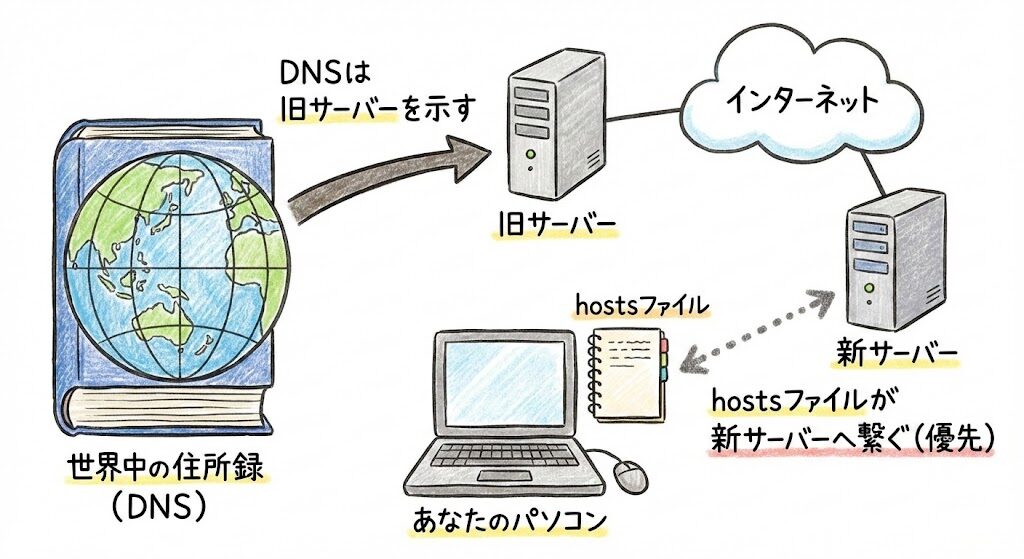
これで、サイトを止めることなく裏側で引っ越し作業ができるのです。初心者の方でもイメージしやすいように、それぞれの役割を整理しました。
1. DNS(世界の共通電話帳)
DNSは、インターネット上の「共通の電話帳」です。通常、あなたがURL(example.com)を入力すると、この電話帳が「そのサイトは旧サーバー(移管前のサーバー)にありますよ」と世界中の人に教えます。
- 役割:全員を正しいサーバーへ案内する。
- 移管での動き:引っ越しがすべて完了した後に、この電話帳の情報(DNS)を「新サーバー」へ書き換えます。
2. hostsファイル(自分専用の秘密のメモ)
hostsファイルは、あなたの「パソコンの中だけにしかない、優先度No.1のメモ帳」です。 実は、パソコンは「世界の電話帳(DNS)」を見る前に、まず自分の「hostsファイル」をチェックする性質があります。
- 役割:世界のルールを無視して、自分だけ特定のサーバーに繋ぐ。
- 移管での動き:「自分だけは新サーバーに繋ぐ」というメモを追記することで、一般のお客さんには旧サイトを見せたまま、自分だけは新サイトの動作確認ができるようになります。
仕組みは少し複雑ですが、作業自体は「決まった場所に、決まった文字をコピペするだけ」です。
このステップを踏むことで、万が一移管前に新サーバーでエラーが起きても、世界中の誰にも気づかれずに修正ができるので安心してくださいね。
手順
- 新サーバーのIPアドレスを確認
- cPanelの「全般情報」にある「共有IPアドレス」(例:123.45.67.89)をメモします。
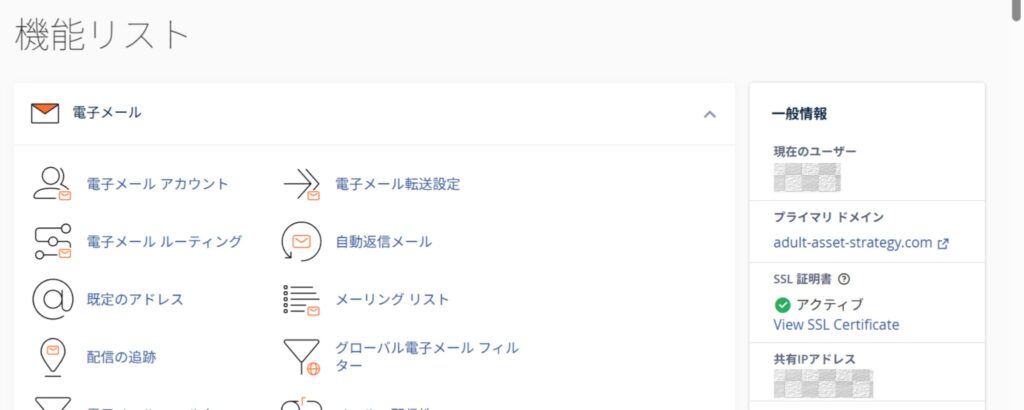
- Windowsのhostsファイルを編集
- メモ帳を「管理者として実行」で開きます。
- ※メモ帳はWindowsメニューから検索して、管理者で実行(右クリックで選択肢が現れる)から入る
- ファイルメニューから【C:\Windows\System32\drivers\etc\hosts】を開きます。(ファイルの種類を「すべてのファイル」にしないと見えません)
- ※【C:\Windows\System32\drivers\etc\hosts】これを検索窓にコピペしてhostsファイルをクリックするのが一番早いです。
- 追記して保存
- ファイルの一番下の行に、以下のように追記します。
(新サーバーの共有IPアドレス)(登録ドメイン)
(新サーバーの共有IPアドレス)(www.登録ドメイン)
123.45.67.89 example.com
123.45.67.89 [www.example.com]
※123…は新サーバーのIP、example.comは自分のドメインに変えてください。
以上の二行をファイルの一番下に追記して、保存をします。
この状態でシークレットブラウザなどを使い、自分のサイトの管理画面(/wp-admin)にアクセスしてみてください。
「空っぽのWordPress(初期状態)」が表示されれば成功です!
(もし旧サイトが表示される場合は、ブラウザを再起動してみてください)
4. データをインポートする
新サーバーに繋がっている状態で、データを移します。
定番プラグイン「All-in-One WP Migration」を使います。
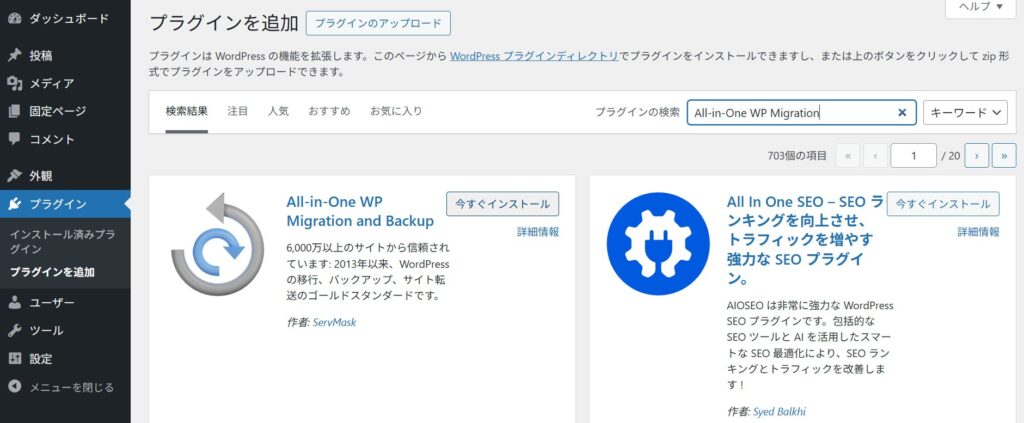
手順
- 新サーバーのWPに「All-in-One WP Migration」をインストール。
- 手元にバックアップしておいた旧サイトのデータファイルをインポート。
※インポートするサイトデータは、同じプラグインでエクスポート(出力)することができます。
- 緑色のメニューの一番上にある 「ファイル」 をクリックします。
- 画面が切り替わり、準備が終わるまでそのまま待ちます。
- 点滅する 「DOWNLOAD …」 というボタンが出てくるので、それを押して保存します。
ファイルを軽くする為に、以下の項目にチェックを推奨します。
- スパムコメントの除外: ✅
- 投稿リビジョンの除外: ✅
- 記事の「編集履歴(過去の下書き)」です。これを除外するとファイルサイズが軽くなるので、引越し目的であれば除外して問題ありません。
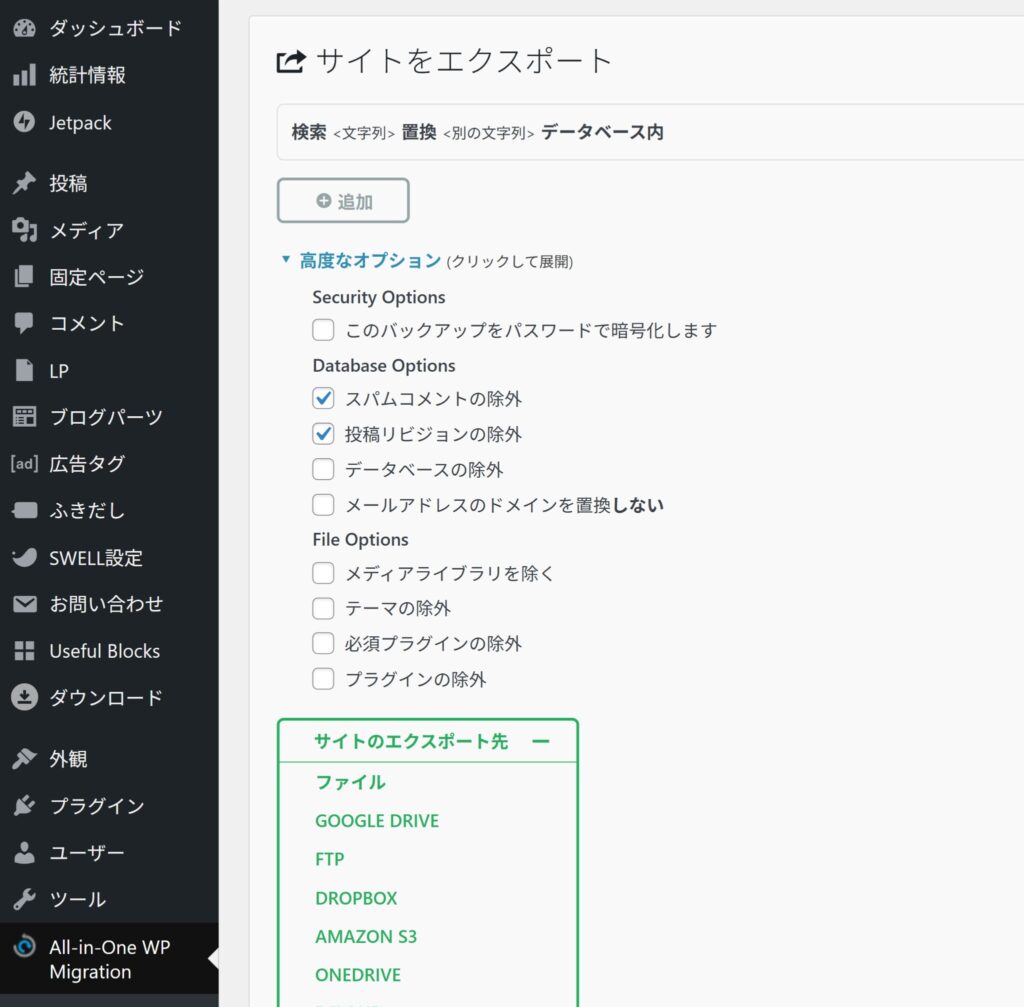
インポートから手持ちのサイトファイルを流し込んで、サイトデータの移管作業は完了です。
【裏技】メディアファイルが重すぎて失敗する場合
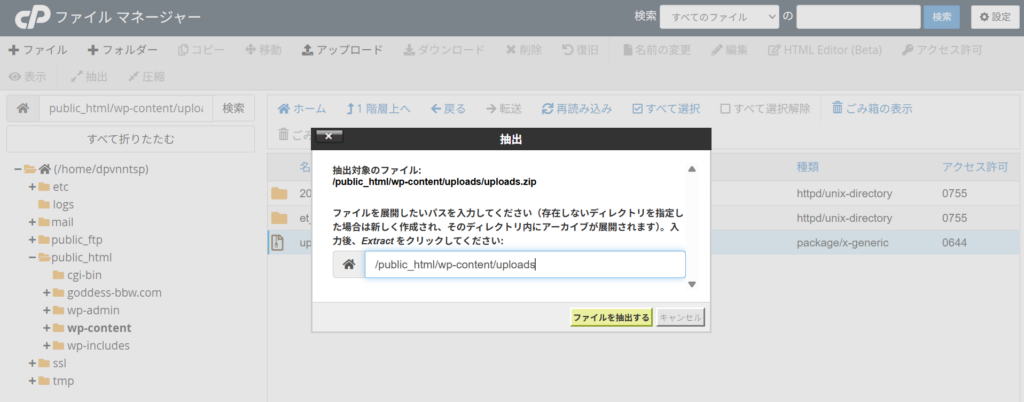
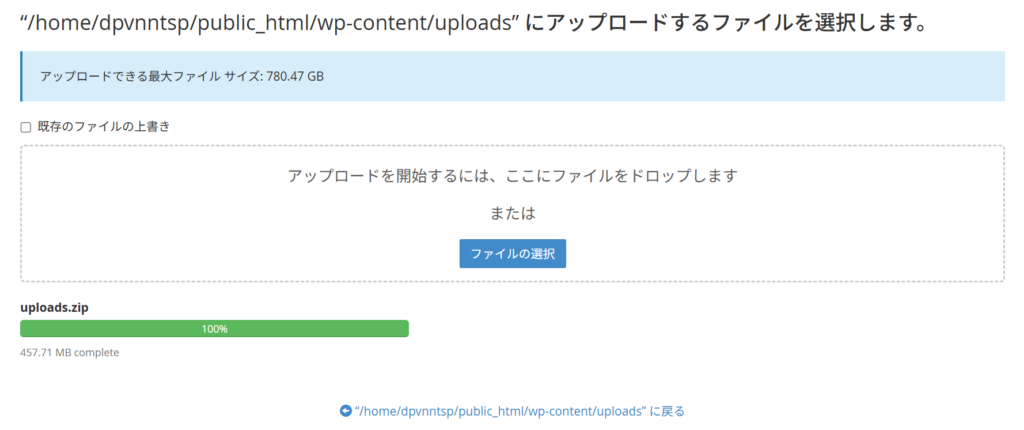
画像や動画が多くてインポートが止まる、あるいは無料版の制限に引っかかる場合は、「メディアファイル(uploadsフォルダ)だけ手動で移動」させます。
- FTPやcPanelのファイルマネージャーを使い、【public_html/ドメイン名/wp-content/】の中にある【uploads】フォルダを探します。
- ここに、手元のメディアファイルのZIPデータをアップロードし、サーバー上で解凍(Extract)します。
- 注意: 解凍時、uploads フォルダの中にさらに uploads フォルダができてしまう「入れ子」状態にならないよう注意してください。階層がズレると画像が表示されません。
- 「Media Sync」プラグインで認識させる
メディアファイルのアップロードが完了したら、Media Syncというプラグインでメディアから、Media Syncを選択、All filesですべてのファイルを選択して【Import Selected】をクリック。
これで、記事も画像も完全に新サーバー上で再現されました。
万が一、記事ページが404エラーになる場合は、「パーマリンク設定」で何も変更せずに「変更を保存」を2回押すと直ります。
5. hosts設定を削除してネームサーバーを切り替え
引っ越し作業が終わったら、最後に世界中からのアクセスを新サーバーへ向けます。
hostsの削除(忘れずに!)
先ほどメモ帳に編集した【hosts】ファイルを再度開き、追記した2行を削除して保存します。
これをやらないと、「ネームサーバーが正しく切り替わったかどうか」が自分のPCで確認できなくなります。
6. 最後にカラフルボックスの管理画面でネームサーバーを切り替えれば、作業完了です!
1. 新しいネームサーバーの情報を確認する
カラフルボックスから届いている「サーバーアカウント設定完了のお知らせ」というメールを確認してください。そこに、新しいサーバー専用のネームサーバー(DNS)情報が記載されています。
通常、以下のような形式です:
第1ネームサーバー:ns1.cbsv.jp
第2ネームサーバー:ns2.cbsv.jp
(※数字やドメインは契約プランによって異なる場合があるので、必ずメールを確認してください)
2. カラフルボックスでの設定手順
ドメインをカラフルボックスで管理している場合の手順です。
- マイページにログインします。
- メニューから「ドメイン」→「登録済みドメイン」を選択します。
- 該当するドメインの横にある「ドメインの管理(スパナのアイコン)」をクリックします。
- 左側のサイドバーにある「ネームサーバー」をクリックします。
- 「独自のネームサーバーを使用する(下の欄に入力)」にチェックを入れます。
- 先ほどメールで確認した ns1.cbsv.jp などの情報を、上から順番に入力します。
- ※同じ情報でも、再保存し直すことで新しいサーバーへ向きが変わるようにアップデートされる。
- 「ネームサーバーの変更」ボタンを押して保存します。
3. 反映を待つ(浸透期間)
ボタンを押しても、世界中のインターネットに「住所が変わったよ!」という通知が届くまでに時間がかかります。
早ければ数分〜数時間
完全に安定するまでには最大24〜72時間
この間、アクセスする人によって「旧サーバー」が見えたり「新サーバー」が見えたりする不安定な状態になりますが、これは故障ではなくインターネットの仕組み上、必ず起こる現象です。
まとめ
今回紹介したこの方法なら、切り替わるまでの間も「旧サーバー」が表示され続けるため、ユーザーから見てサイトがダウンしている時間がゼロになります。
サイトのサーバー移管は、外注をすると5万円~かかる作業になります。
個人ブログ規模の小さなサイトなら、IT初心者でも自分で完結できるくらいの作業難易度になります。
3年、2年に一回、サーバーを乗り換えて割引を受けたり、その時の最適なサーバー環境に移動することで、効率的なアダルトサイト運営ができることでしょう!
アフィリエイトサイトや収益化ブログにおいて、機会損失を出さないための必須テクニックですので、ぜひ挑戦してみてください!

コメント