最近、AIによる画像・動画生成が話題ですが、「プロンプト(指示文)を考えるのが難しい」「思った通りのクオリティにならない」と悩んでいませんか?
今回は、Googleの最新AIと生成AI「Grok」を組み合わせた、高品質な動画を効率よく生成する裏技的ワークフローをご紹介します。
この方法は、プロンプト作成をAIに任せ、生成・動画化までをスムーズに行う手法です。ぜひ試してみてください。
必要なツール
- Google AI Studio (プロンプト作成用)
- Grok Web版(画像・動画生成用)
手順①:Google AI Studioで「最強のプロンプト」を作る
まず、作りたい映像の指示文(プロンプト)は自分でゼロから考えるのではなく、Googleの高性能AIに書いてもらいます。
- Google AI Studio にアクセスします。
- 画面右側の「Model」選択で、最新モデルである 【Gemini 3 pro preview】 などを選択してください。
- チャット欄に、生成したいシチュエーションを日本語で入力し、「このシチュエーションの画像生成用プロンプトを英語で書いて」 と指示します。
【ポイント】
画像生成AIは英語の指示の方が精度が高くなる傾向があります。Geminiのような言語能力の高いAIに翻訳・詳細化してもらうことで、クオリティが格段に上がります。
右側のサイドメニューの【System Instructions】という項目を入力すると、自動で毎回入力内容が反映されるので、手間が省けます。
 おじさん
おじさんいわば指示書のベース部分のようなモノですね。
また、AIに指示を出す時は、できるだけ具体的に指示を出すことで、生成される画像にムラがなくなりますので、【デカい】と書くのではなく、【自動販売機の天井が胸元ほどの高さにくるほどの身長】というように、比較対象などを入れて具体的に指示を書きましょう。

手順②:Grok (Web版) でベース画像を生成する
次に、作成したプロンプトを使って画像を生成します。ここではX(旧Twitter)アプリ内のGrokではなく、Webブラウザ版のGrokを使用することをおすすめします(機能が豊富なため)
- Grok.com にアクセスします。
- 先ほどGoogle AI Studioで出力された英語のプロンプトをコピーし、Grokの入力欄に貼り付けて送信します。
- 画像が生成されます。
【調整のコツ】
もし生成された画像に足りない要素や修正したい点があれば、続けて日本語で「〇〇を追加して」「背景をもっと明るくして」のように指示を出せば、対話形式で修正してくれます。
手順③:動画化のための「完成版プロンプト」を抽出する
動画生成機能(Imagine機能)を使うために、気に入った画像の正確なプロンプトを再取得します。
- 理想に近い画像が生成されたら、入力バーに「この画像を出力した際のプロンプトを書き出して」と入力します。
- Grokがその画像を生成するための詳細なプロンプトを表示してくれるので、それをコピーします。
手順④:Imagine機能で動画を生成する
いよいよ動画化です。Grokのサイドバーにある【Imagine】機能を使います。
- サイドバーの「Imagine」をクリックします。
- 手順③でコピーしたプロンプトを入力バーに貼り付けて実行します。
- 同じテイストの画像が次々と生成されるので、その中から最も気に入った1枚をクリックして選びます。
- 詳細画面にあるフィルムマーク(動画生成ボタン)をクリックします。
- 必要に応じて動画の内容を指示したり、テイスト(スタイル)を選択して動画生成を開始します。
これで、高品質なプロンプトをベースにした、美しいAI動画が完成します!
クオリティアップのためのTIPS
1. プロンプト作成はGoogle AI Studioに任せる
Grok上でゼロから試行錯誤するよりも、Google AI Studioで大元のシチュエーションや描写をしっかり固めたプロンプトを作成してからGrokに渡す方が、結果的に高品質な動画になりやすいです。
2. 画像アップロードからの生成について
「Imagine」機能では、手持ちの画像を読み込ませて動画化することも可能ですが、実在の人物のディープフェイク生成などを防ぐための制限がかかる場合があります。
そのため、テキストプロンプトから生成した画像を使用するこの手順の方が、スタイルの選択肢などが広く、自由度の高い作品作りが楽しめます。
3. アカウントの活用
生成枚数には制限がかかる場合があります。たくさん試作したい場合は、Googleアカウントを使い分けるなどの工夫で、制限を気にせずクリエイティブな実験が可能になります。
まとめ
「Geminiでプロンプト設計」→「Grokで画像生成・調整」→「Imagineで動画化」
このリレー形式を使うことで、表現したい世界観をより忠実に、ハイクオリティな動画として出力することができます。ぜひこのフローを活用して、素晴らしいAI動画作品を作ってみてください!
参考プロンプト
masterpiece, best quality, ultra-detailed, photorealistic, hyperrealistic, 8k, RAW photo, sharp focus

dramatic wide-angle shot of an opulent manor living room, a scene of utter devastation. A voluptuous giantess noblewoman (3 meters tall, 700kg), with a powerful and curvaceous physique, is passed out asleep amidst the wreckage she created in a drunken rage. She is sprawled across the floor, her immense body taking up most of the space, one massive leg draped over the remnants of a shattered grand piano. Her ruined silk gown barely contains her ample form, and a faint, peaceful smile rests on her flushed face.

In the mid-ground, her dutiful butler, a man of average height (170cm, 60kg), is dwarfed by her sheer size and the scale of the destruction. He meticulously sweeps up splinters of wood and glass with a small broom, his expression a perfect blend of exasperated resignation and weary affection.

The room is in chaos: a splintered mahogany table, a torn velvet sofa, smashed porcelain vases, and picture frames ripped from the walls lie scattered across the fine Persian rug.

Cinematic lighting. Soft morning sunlight streams through the large, ornate windows, creating beautiful god rays that illuminate the dust particles hanging in the air. The light casts soft highlights on the detailed texture of her skin, the shimmer of her silk dress, and the sharp edges of the debris, creating a scene of bizarre, tragic beauty.

shot on a Sony A7R IV with a Zeiss Batis 18mm f/2.8 lens, capturing every detail with breathtaking clarity.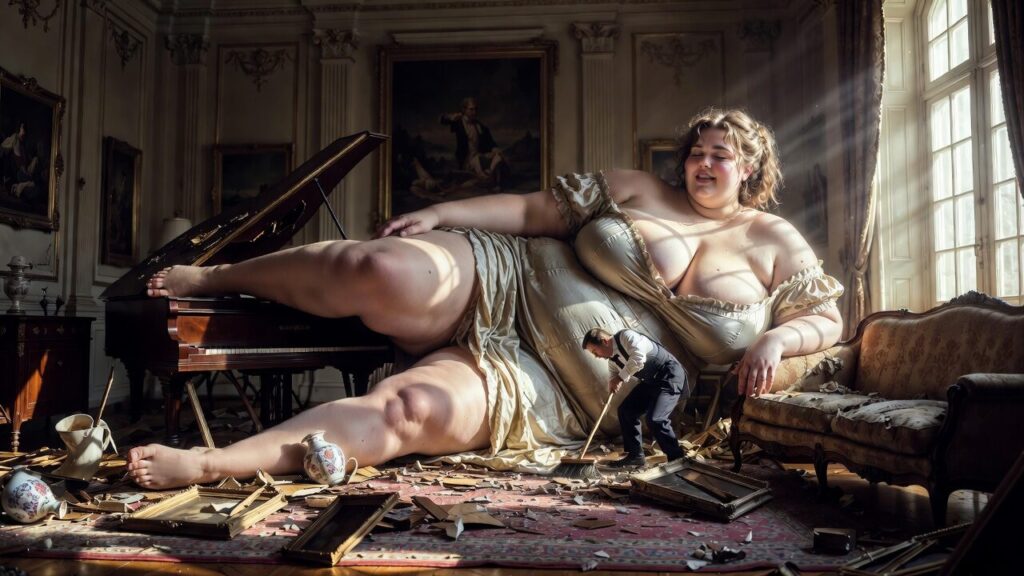
巨大な資産家令嬢がパーティで酔っぱらって、帰ってきて部屋をメチャクチャに破壊した後、呆れながら執事が片付けをしているシーンです。
プロンプトの要素などを分析して、参考にしてみてください!
コメント